Компьютер просто так перезагружается. Компьютер перезагружается при включении
Если у вас через некоторое время после включения компьютер самостоятельно перезагружается, необходимо серьезно отнестись к этой проблеме. Иначе при внезапной перезагрузке ПК вы можете потерять ценную информацию, так как система завершает работу в аварийном режиме, и, нет никакой гарантии, что ваши данные, с которыми вы работали в этот момент, сохранились на жестком диске. Необходимо узнать, что является причиной сбоя работы операционной системы.
Цены на основные услуги:
Причины и их решения.
- Причина № 1: Основная причина частых перезагрузок компьютера является вздутые конденсаторы на системной плате и на видеокарте. Конденсаторы похожи на маленькие металлические бочонки 1--2 см длинной и около 0,5 см шириной, с тонким алюминиевым сверху.
Решение: Если есть вздутые конденсаторы, тогда необходимо их заменить. Если материнская плата новая (до одного года), следует посмотреть конденсаторы в блоке питания. Если вдруг окажется, что и там конденсаторы вздулись, тогда придётся заменить ваш блок питания.
Если с конденсаторами все в порядке, а компьютер перезагружается, попробуйте вытащить все устройства из системной платы (память, видеокарту, процессор и т.д.) и снова их вставить.
- Причина № 2: Часто, именно вирусы могут быть причиной внезапной перезагрузки ПК. Например, вирус Blaster, который завершает один из критических процессов в системе, что приводит к перезагрузке компьютера.
Решение : Необходимо проверить компьютер на вирусы.
- Причина № 3: Какое-либо новое устройство (более новая и более мощная видеокарта, дополнительный винчестер) , установленное на ваш компьютер, может быть очень требовательно к мощности блока питания. Возможно, именно из-за недостатка питания происходят сбои.
Решение: Проверьте настройки энергосбережения в самой операционной системе. Попробуйте отключить режим энергосбережения жестких дисков, монитора и остальных узлов ПК.
- Причина № 4: Также причиной перезагрузок могут быть неправильные настройки BIOS.
- Причина № 5: Возможно, перегреваются один или несколько чипов или другие детали в системном блоке.
Решение: следует проверить температуру компонентов. Это можно проверить зайдя в BIOS. В пункте PC Health Status, можно видеть температуры основных чипов компьютера. Отображается температура процессора, North Bridge и South Bridge для компьютеров на базе процессора Intel и Sys Temp для компьютеров на базе процессоров AMD. Если температура высокая (проверять лучше сразу после перезагрузки), то, скорее всего, причина именно в перегреве. Также есть отличная программа EVEREST, которая определит и покажет температуры различных блоков компьютера.
- Причина № 6: также причиной внезапной перезагрузки компьютера может стать загрязнение кулеров.
Решение: откройте системный блок (если компьютер на гарантии, то делать это нежелательно, так как, возможно, вы лишитесь этой гарантии) и проверьте кулеры: легко ли они вращаются, не загрязнены ли. Особое внимание уделите кулерам на процессоре, видеокарте и чипе материнской платы. Попробуйте переустановить драйвера и операционную систему.
Привет всем! В этой статья я попробую расписать почему компьютер перезагружается сам по себе и наиболее частые причины неожиданной перезагрузки компьютера.
Компьютер постоянно перезагружается — что делать?
1. Проблемы с программным обеспечением
Компьютер устанавливает Важные обновления безопасности
Если в какой-то момент Ваш компьютер начал перезагружаться, обратите внимание, как он это делает. Если он перезагружается так как если бы Вы нажали на перезагрузку, с завершением сеанса, тогда скорее всего компьютер в данный момент устанавливает какие-либо обновления безопасности. Об этом он должен сообщать перед перезагрузкой и во время перезагрузки. 
Обычно большинство обновлений не требую немедленной перезагрузки, однако в некоторых случаях происходит наоборот. Компьютер планирует перезагрузку и даёт нам время чтобы сохранить все важные документы.
В этом случае ничего делать не надо, а просто дождаться окончания установки обновлений.
Ни в коем случае не выключайте компьютер из розетки во время установки обновлений! Это чревато поломкой операционной системы.
Возникает синий экран и компьютер перезагружается
Если перед перезагрузкой появился «синий экран смерти», обратите внимание на код ошибки внизу экрана. Запишите его. Обратите внимание на то, что синий экран может свидетельствовать о проблемах с оборудованием.
После этого можно посмотреть что эта ошибка означает . Если найденная информация не может однозначно сказать, в чём проблема, можно попробовать повторно вызвать зависание. Запустите компьютер и внимательно следите за ходом его работы, постарайтесь выполнить те же действия, после которых компьютер перезагружался. Также можно попробовать запустить ресурсоёмкую задачу, например, проверка антивирусом.
Если код ошибки изменился — это явный признак повреждения внутренних компонентов компьютера. В данном случае необходимо обратиться к специалисту сервисного центра за ремонтом.
Также попробуйте отследить, после запуска какой программы компьютер перезагружается. Если удастся установить закономерность перезагрузок, не используйте программу, которая вызвала сбой или уберите её из автозагрузки.
2. Проблемы с железом
Если компьютер перезагружается во время работы мгновенно (погас монитор и пошла загрузка Windows), это указывает на проблемы с оборудованием или программным обеспечением.
Проблема с блоком питания
Если экран погас мгновенно, не выводя никаких сообщений, скорее всего проблема в питании системного блока. Первое, что надо сделать, проверить силовой кабель идущий к системному блоку. Возможно, что он вставлен не до конца. Если он вставлен в разъём блока питания до конца, но при этом сильно «раскачивается» и искрит, лучше всего его заменить.

Также компьютер может перезагружаться сам по себе из-за нестабильного напряжения в доме. В таком случае желательно использовать . Так же выбирайте всегда блоки питания хорошего качества. Например фирмы FSP.
Перегрев компьютера
Битый жёсткий диск
Также можно попробовать запустить проверку вашего жёсткого диска на ошибки.
Для этого перейдите в папку «Мой компьютер». Щелкните правой кнопкой мыши на диске с операционной системой (обычно это «Локальный диск C:»), нажмите «Свойства».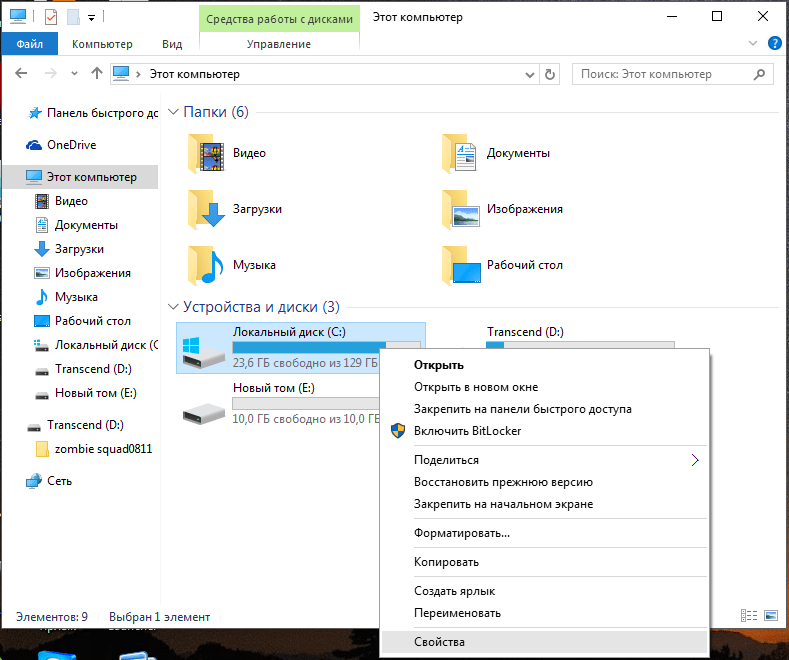 В открывшемся окне перейдите на вкладку «Сервис» и нажмите «Проверка диска».

Поставьте все галочки и нажмите «Ok». Компьютер предупредит Вас о необходимости перезагрузки.
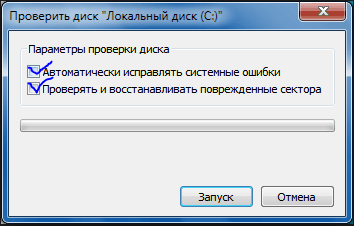

В зависимости от объёма диска, проверка может длиться от 15 минут до нескольких часов. На разных операционных системах процесс может незначительно отличаться.
Если после этой проверки синий экран повторяется, то проверьте жесткий диск на битые пиксели вот , а попробовать исправить можно .
Оперативная память
Если после всех манипуляций не удалось исправить проблему, попробуйте проверить .
Материнская плата, биос, совместимость устройств
И на последок, посмотрите внимательно на материнскую плату, нет ли вздутых деталей или микротрещин;
Можно попробовать сбросить биос и обновить до последней версии;
А так же я встречал, когда были несовместимые детали с материнской платой. Чтобы это узнать, нужно зайти на официальный сайт вашей материнской платы и найти список совместимого оборудования. Если например вы найдете, что не совместима оперативная память к примеру, напишите в тех.поддержку этой фирмы и сообщите об этом. Вполне возможно, через некоторое время появится новый биос, с совместимостью этой оперативной памятью.
Конечно, причин, почему компьютер перезагружается сам по себе, может быть много. В данной статье я описал те действия, с которыми Вы сможете справиться сами. Если проблему не удалось решить, необходимо обратиться за помощью к профессионалам.
При эксплуатации ПК часто случаются неурядицы. Но одна из самых неприятных проблем заключается в том, что компьютер перезагружается при включении.
Что провоцирует проблему?
Сразу определить, из-за чего при включении устройство перезагружается, удается не всегда. Все происходит следующим образом: операционная система загружается в обычном режиме, программы открываются нормально, все работает. А потом, щелк – и ПК начинает перезагружаться. Возможен вариант, что при включении, на этапе появления логотипа операционной системы компьютер снова перезагружается и так бесконечно.
Рассмотрим основные причины, из-за которых ПК перезагружается при включении.
Конфликт оборудования
Сбои функциональности оборудования чаще всего влекут за собой регулярную перезагрузку компьютера при включении в случаях, когда недавно было установлено новое оборудование.
Дело в том, что северный мост не может обеспечить полноценное взаимодействие элементов аппаратной части с поврежденным или несоответствующим требованиям материнской платы оборудованием при включении компьютера, он перезагружается.
На уровне «железа» возникает серьезный конфликт, операционная система на это реагирует незамедлительно и ПК самопроизвольно перезагружается, пытаясь решить ошибку самым простым способом.
Нарушение питания
В корне проблемы часто находится блок питания, из-за чего компьютер постоянно перезагружается при включении. БП теряет работоспособность из-за нескольких специфических неисправностей:
- Поломка конденсаторов. Нарушаются контакты или они просто высыхают, особенно в бюджетных комплектующих частях низкого качества сборки.
- Возможна неисправность системы охлаждения или ее серьезное засорение пылью и микрочастицами различного мусора.
- Нарушение контактов блока питания и материнской платы. Опять же, если системная печатная плата не отличается высоким качеством. Или блок питания не удовлетворяет потребности системы в питании.
Нарушение контактов
Часто при включении компьютера операционная система перезагружается бесконечно из-за нарушения контактов какого-то оборудования. Происходят перебои питания, колебания напряжения и цикличное подключение и отключение оборудования некорректно воспринимаются ОС. Она мгновенно реагирует на сбой. Возможно, что закоротила кнопка подачи питания.
Перегрев
Это, как демонстрирует статистика, ключевой фактор неисправности такого рода. Можно распределить неисправности на следующие разновидности:
- Исчерпание ресурса вентиляторов системы охлаждения или их фабричный брак.
- Банальное засорение охлаждающей системы, если долго не подвергали генеральной чистке комплектующие части.
- Возможно, устройство стоит в теплом месте – это не наилучший вариант, ведь нет условий для полноценного вентилирования. Это происходит, если компьютер находится под солнечными лучами, возле источника обогрева или в изолированном пространстве.
- Засохла термопаста. Это вещество вязкой консистенции, которое наносится между радиатором и процессором для повышения теплообменных свойств, быстрого и качественного охлаждения центрального микропроцессора.
Вредоносное программное обеспечение

Существует вероятность поражения системы вредоносными программами, которые нарушают функциональность комплектующих частей или вызывают сбои в операционной системе.
Способы устранения самопроизвольной перезагрузки компьютера
Вредоносные программы
Нужно обновить установленную на данный момент антивирусную программу и провести полное сканирование всех логических дисков.
В случае, когда дело не доходит даже до рабочего стола – необходимо войти через безопасный режим. Чтобы туда попасть в Windows 10, следует выполнить следующие действия:

В Windows 7 для загрузки безопасного режима работает кнопка F8, которую надо нажимать сразу при включении ПК.
Неполадки Биос
Если перепады напряжения или вредоносное программное обеспечение повредило базовую систему ввода-вывода – BIOS нужно заменить. В случаях, если нет физических повреждений, ее можно прошить на программаторе в сервисном центре.
Блок питания
Нужно взять фонарик и посмотреть через защитную решетку на уровень засоренности и вращается ли охлаждающий вентилятор.
Так же можно понаблюдать за конденсаторами – если они вздулись, то блоку питания пора на свалку. Актуально для настольных ПК. В портативном компьютере нужно попробовать подключить другую зарядку.
Выявить нарушения питания поможет звуковое оповещение, которое выводится при включении и сигнализирует о сбое:
- Цикличный сигнал с поочередно переплетающимися одиночными оповещениями низкой и высокой тональности – свидетельство проблем с центральным микропроцессором.
- Цикличные длинные звуки – это некорректная функциональность ОЗУ.
- Короткие повторяющиеся сигналы – проблема БП.
Прим этом после сигнала при включении и появления логотипа операционной системы компьютер самопроизвольно перезагружается.
Перегрев
Чтобы устранить повышенный температурный режим функциональности комплектующих частей, из-за которого компьютер постоянно перезагружается при включении, нужно сразу почистить охлаждающую систему от засорения. Для этого следует демонтировать крышку, взять кисточку и почистить все как можно тщательнее. Если есть возможность, нужно достать антистатический пылесос и пропылесосить. Обычным бытовым пылесосом лучше не пользоваться так, как он может повредить микросхемы.
Если вентиляторы благополучно вращаются, а стационарный компьютер или ноутбук постоянно перезагружается при включении – необходимо поменять термопасту. Она помещается на решетку радиатора и процессор. Наносить ее нужно очень тоненьким слоем.
Конфликт оборудования
Если установлены не те драйвера – необходимо установить оригинальные корректные, скачанные из официального сайта или загруженные с диска, который шел в комплекте. Можно использовать программу Driver Booster.
Она автоматически проверяет все драйвера, ищет устаревшие и обновляет.

Если было установлено новое оборудование, после чего при включении компьютер систематически перезагружается – нужно вытащить его и попробовать запустить систему без него.
Ответы:
TU-154:
Сперва отключите автоматическую перезагрузку системы при ошибках (Свойства
системы - вкладка Дополнительно - Загрузка и восстановление). Вместо перезагрузки
система вылетит в синий экран с кодом ошибки, информацию по которому можно найти
на сайте Microsoft или, например, на http://polygon.iphosting.ru/stop/
D.A.E.M.O.N.:
Попробуй в Windows отключить автоматическую перезагрузку при ошибках.
Ещё это может быть от некачественного охлаждения процессора (проверь температуру)
или из-за низкой мощности блока питания.
Юрий Александрович Пейсахович:
Во-первых, надо проверить память, Gold Memory, например. Во-вторых,
если матплата на Socket 370, то проверить электролитические конденсаторы на ней,
нет ли потеков из них и не повздувались ли они. Если есть, немедленно их менять.
В третьих, могут быть проблемы с блоком питания - надо проверить выходные напряжения,
проверить, хорошо ли вращается вентилятор и продуть от пыли.
Forward:
Возможно, проблемы с оборудованием. Отключите автоперезагрузку (Панель
управления - Система - вкладка Дополнительно - нижняя кнопка Параметры - снять флажок
Выполнить автоматическую перезагрузку) и вместо перезагрузки вы увидите синий экран
с кодом ошибки.
Korchagin:
Заходим в Панель управления - Система - Дополнительно - загрузка
и восстановление - убираем галку с команды Выполнять автоматическую перезагрузку.
В итоге высвечивается синий экран и код ошибки. Перепишите код и снова задайте вопрос.
А так есть еще несколько методов: 1) поставить на свой комп заведомо исправный БП.
2) Проверить память утилитой Memtest86+ (memtest.org). 3) Посмотреть температуру
системы.
Роман Гураль:
Однозначно перегрев системы, или сбоит блок питания. Проверьте в БИОСЕ
температуру на процесоре и в корпусе.
Иван:
Может это вирус. А может не верная настройка системы. А может железо.
По Вашему описанию можно указать
тысячи причин. Поконкретнее
пожалуйста: конфигурация, параметры,
температуры, обороты куллеров, драйверы, периферия. Тогда и наш ответ
будет точнее.
Маркел:
Могу сказать точно в чём причина. В DDR RAM. У меня были неисправны порты от DDR RAM.
Александр:
Было подобное у товарища. То сразу перезагружался после загрузки, то через минут 5-10. Думал, что вирус, но перезагрузка в безопасном режиме, меня насторожила. 10 минут танца с пылесосом и кисточкой возле системника - и проблема была решена. То есть как вариант, пропылесосить и проверить - кулеры все ли крутятся (в блоке питания тоже).
Igor-odessa:
У меня сам перегружался комп. Прочитал кучу форумов. Понял, что зря запитал кондиционер на одну разетку с компом. Понял, что когда ставил вентилятор на видеокарту, что-то напортачил (оба первых действия в один день). Но оказалось, что проблема ни в первом, ни во втором случае. От блока кормления подал на ДВД-РОМ другое 12 в питание. И всё прошло (пока что). Учитывая мою полную неосведомлённость в электротехнике и т.п. вывод сделать не могу. Но как вариант решения проблемы самоПерезапуска поделился с вами.
При эксплуатации компьютера пользователь может начать всё чаще замечать, что ПК перезагружается самостоятельно. Обычно это происходит во время работы в операционной системе с каким-либо «тяжёлыми» программами, но этом компьютер может перезагрузиться без видимых на первый взгляд причин. Далее рассмотрим возможные причины такого поведения, а также способы устранения этих неполадок.
Возможные причины
Данную проблему может вызвать огромное множество причин. Это и неправильно установленное обновление, вредоносное ПО, высокие нагрузки на систему, поломка какого-либо компонента и многое другое. К сожалению, в рамках одной статьи разобрать их все не представляется возможным, поэтому будут рассмотрены только самые распространённые.
Вариант 1: Воздействие вредоносного ПО
Из-за вирусов на компьютере он может начать вести себя «неадекватно», в том числе часто и без причины перезагружаться. Вирус может быть подхвачен в сети или при установке программ с ненадёжного носителя, поэтому специалисты рекомендуют проводить регулярную проверку на наличие вирусов.
Если операционная система некоторое время работает более-менее стабильно, а потом перезагружается, то имеет смысл выполнить сканирование из её основного интерфейса, не переходя при этом в «Безопасный режим». Так как антиврусов много, то дать универсальную инструкцию под какой-либо конкретный невозможно, поэтому рассмотрим процесс на примере Защитника Windows:
- Для начала вам нужно открыть Защитник Windows. В «десятке» это можно сделать из специальной строки, расположенной в «Панели задач» . Просто пропишите наименование искомого объекта и запустите его. Однако стоит помнить, что в последних версиях Windows 10 Защитник был переименован в «Центр безопасности Защитника Windows» .
- В интерфейсе Защитника нажмите на икону щита. Неважно на какую именно.

- Там нажмите на надпись «Запустить новое расширенное сканирование сейчас» .

- Вас перебросит в окно, где нужно выбрать вариант сканирования системы. Рекомендуется остановить выбор на варианте «Полное сканирование» . Оно занимает много времени, но зато является наиболее эффективным.

- Ожидайте завершение сканирования. Оно может длиться несколько часов. В это время не рекомендуется пользоваться компьютером, чтобы случайно не спровоцировать его перезагрузку.
- Когда сканирование будет выполнено вы получите список всех обнаруженных вредоносных и потенциально опасных программ. Рекомендуется их удалить или занести в «Карантин». Для этого выберите обнаруженный вредоносный элемент и нажмите на кнопку «Удалить».
- По завершению удаления рекомендуется выполнить перезагрузку компьютера.
При условии, что в обычном режиме у вас не получается выполнить проверку на вирусы, так как компьютер постоянно перезагружается, вам нужно будет попробовать это сделать из «Безопасного режима» . Процесс входа в него может выглядеть по-разному, в зависимости от версии операционной системы, которую вы используете. В данном случае рассмотрим, как можно запустить «Безопасный режим» на Windows 8:
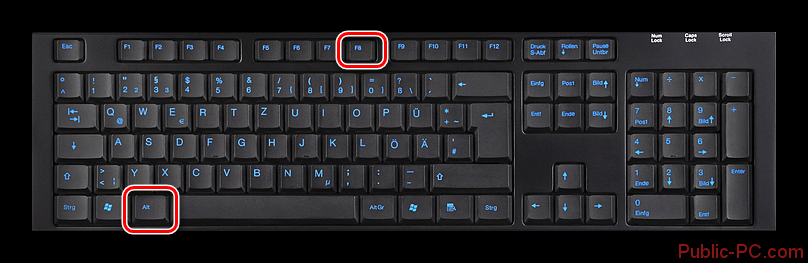
- Перезагрузите компьютер. До появления логотипа Windows постарайтесь нажать сочетание клавиш Shift+F8 или Alt+F8 . У вас будет всего несколько секунд, поэтому нужно успеть уложиться в это время.
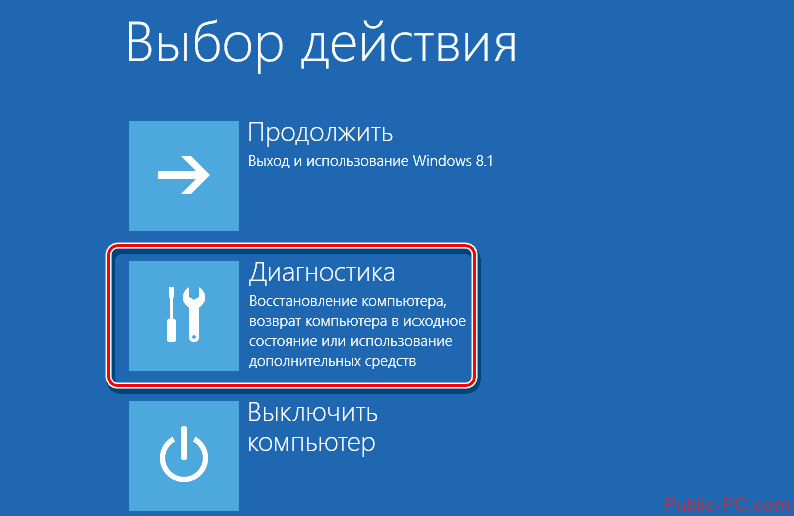
- У вас должен появиться синий экран, где будет предложено выбрать действие. Нажмите на плитку «Диагностика» .

- Оттуда перейдите во вкладку «Дополнительные параметры» .
- Затем нажмите на пункт «Параметры загрузки» .

- По завершению загрузки вы увидите экран, где будет пронумерованный список действий. Для перехода в «Безопасный режим» вам нужно нажать клавишу F4 , F5 или F6 . В зависимости от того, какая разновидность «Безопасного режима» вам нужна. Для начала можно попробовать базовый «Безопасный режим» , который вызывается клавишей F4 .

Для примера ещё рассмотрим, как можно войти в «Безопасный режим» из Windows 10:
- Загрузите операционную систему для начала в обычном режиме. Вызовите строку «Выполнить» комбинацией клавиш Win+R . В появившейся строке пропишите команду: msconfing . Для применения нажмите Enter или «Ок» .

- Откроется окно «Конфигурация системы» . Там нужно открыть вкладку .
- Обратите внимание на блок «Параметры загрузки» . Поставьте галочку напротив «Безопасный режим» и выберите его тип: с параметрами по умолчанию, то есть будет запущен «Рабочий стол» , минимальный набор служб и драйверов;
- «Другая оболочка» . Практически аналогична предыдущему варианту, но дополнительно будет включена поддержка «Командной строки» ;
- «Восстановление Active Directory» . Загружает все нужные параметры, службы, драйверы, необходимые для успешного восстановления AD;
- «Сеть» . Практически всё то же самое, что и «Минимальный» , но с поддержкой сетевых драйверов и выхода в интернет.

- Нажмите на «Применить» . Выполните перезагрузку компьютера.
Теперь в «Безопасном режиме» проверьте компьютер на наличие вирусов. Действия аналогичны с первой инструкцией.
Вариант 2: Не обновлена система
Если система давно не получала обновлений, то есть вероятность того, что она будет некорректно работать. Также с обновлениями разработчики устраняют различные баги и дыры в безопасности, что обычно улучшает стабильность работы ОС.
Вам нужно проверить операционную систему на наличие доступных обновлений, а также обновить её, если таковые окажутся доступными. Сделать это можно как из обычного режима работы, так из «Безопасного» . Про то, как войти в «Безопасный режим» на компьютере было описано выше. Инструкция по проверке и установке обновлений выглядит следующим образом:
- Откройте «Панель управления» . Сделать это можно при помощи нажатия на иконку «Пуска» правой кнопкой мыши. Из контекстного меню выберите вариант «Панель управления» . В Windows 7 достаточно просто нажать на пуск и в правой части меню выбрать вариант «Панель управления» .
- Здесь нажмите на элемент «Центр обновления Windows» . Для удобства поиска можно поставить напротив «Просмотр» вариант «Крупные значки» . Также есть строка поиска по «Панели управления» , что расположена в правом верхнем углу.

- Выполните проверку наличия доступных обновлений, воспользовавшись одноимённой кнопкой.

- Ожидайте окончания поиска. Он может занять несколько минут.

- Если система обнаружила какие-то недостающие обновления, то кликните по кнопке «Установить обновления» . В противном случае будет написано, что системе обновления не требуются.

У других версий операционных систем Windows обновление системы происходит похожим образом с незначительными различиями.
Вариант 3: Изменение параметров «Автозагрузки»
«Автозагрузка» отвечает за автоматический запуск определённых программ вместе с запуском операционной системы. Обычно программы туда добавляет сам пользователь либо некоторые добавляются автоматически самой операционной системой. Однако многие вирусы тоже могут добавлять себя в «Автозагрузку» , что провоцирует некорректную работу Windows.
Убрать подозрительную программу из «Автозагрузки» можно по следующей инструкции:
- Запустите «Проводник» , воспользовавшись соответствующей кнопкой на «Панели задач» .

- В открывшемся «Проводнике» впишите в адресную строку следующее значение: C:\Users\UserName\AppData\Roaming\Microsoft\Windows\Start Menu\Programs\Startup Вместо «UserName» нужно прописать имя пользователя, какое вы указали при регистрации системы (первом запуске). Нажмите Enter , чтобы совершить переход по указанному адресу.

- Здесь появится список ярлыков тех программ, которые загружаются вместе с операционной системой. Удалите те, которые кажутся вам подозрительными. Если вы случайно удалите какой-то не тот ярлык, то ничего страшного не произойдёт. При необходимости вы сможете его добавить обратно.
Вариант 4: Переустановка драйверов
Проблемы в операционной системе могут появиться после установки пакета драйверов или другого программного обеспечения, которое конфликтует с ней. Чаще всего, если проблема действительно связана с драйверами, их просто нужно обновить. Реже требуется переустановка. Незапланированные перезагрузки и другие проблемы с системой могут вызывать драйвера основных компонентов компьютера – видеокарты, процессора и т.д. Рассмотрим, как можно обнаружить проблемные драйвера и исправить их:
- Запустите «Диспетчер устройств» . Выполнить запуск можно несколькими способами. Например, для начала откройте строку «Выполнить» (Win+R ) и там пропишите команду: devmgmt.msc и нажмите на Enter или «Ок» для её применения.

- Раскройте нужное вам «Дерево» , чтобы получить доступ к его компонентам. Например, вкладка «Видеоадаптеры» отображает все графические платы, установленные в компьютере. Рекомендуется обращать особое внимание на элементы, помеченные иконкой с восклицательным знаком.

- Нажмите правой кнопкой мыши по элементу и выберите из контекстного меню вариант «Обновить драйверы» .

- Если у вас по умолчанию не загружен установщик каких-либо драйверов, то придётся использовать в следующем окне вариант «Автоматический поиск обновлённых драйверов» .

- Операционная система в автоматическом режиме проведёт поиск недостающих драйверов. Вам нужно только дождаться завершения процесса.

- Если в ходе поиска были найдены какие-либо драйвера, у вас спросят, что с ними нужно делать. В данном случае нужно выбрать вариант «Установить» .

Также можно обновить все драйвера «разом» при помощи программы DriverPack Solution. Инструкция в данном случае будет выглядеть следующим образом:
- Перейдите на официальный сайт разработчика. Нажмите на кнопку «Установить все необходимые драйверы» .

- На компьютер будет загружен исполняемый файл. Он не требует установки, поэтому запускайте его как есть. Если вы выполняете запуск впервые, то программа проверит ваш компьютер. Это займёт не более минуты.

- Изначально DriverPack предлагает автоматическую установку. Однако она чревата тем, что вместе с драйверами будут установлены другие программы, которые не очень-то нужны пользователю, например, браузеры. Это проверенные программы, и они не несут вред компьютеру, но их установка требуется далеко не всегда. Чтобы их не устанавливать, откройте «Режим эксперта» , что расположен в нижней части программы.

- В левой части окна нажмите на иконку в виде четырёх плиток. Нажмите на неё.
- Теперь нужно снять отметки со всех программ, установка которых вам не требуется.

- Когда закончите нажмите на иконку в виде гаечного ключа, что расположена в верхней левой части.
- Здесь кликните по кнопке «Установить всё» .

- Программа на всякий случай создаст «Точку восстановления» , а затем начнёт установку драйверов. Весь процесс займёт несколько минут.

- Когда всё закончится программа оповестит вас об этом. Нажмите «Далее» , а затем выполните перезагрузку компьютера.

Вариант 5: Удаление несовместимых программ
Программное обеспечение, несовместимое с вашей операционной системой, может вызывать различные неполадки, в том числе и незапланированные перезагрузки системы. Устранить подобного рода проблему можно удалением «проблемной» программы. Делается это по следующей инструкции:
- Запустите «Панель управления» . Как это сделать было описано в предыдущих инструкциях.
- Здесь найдите и перейдите по элементу «Программы и компоненты» .

- Отобразится список со всеми установленными программами. Выделите ту, которую вы считаете причиной всех проблем. В данном случае рекомендуется обращать особое внимание на ПО, установленное незадолго до появления проблемы.
- В верхней части нажмите на пункт «Удалить» .

- Подтвердите удаление.
Вариант 6: Восстановление системы
При условии, что предыдущие способы оказались бесполезными выполните откат операционной системы к ранее созданной «Точки восстановления». Данная операция не повредит пользовательским данным, а просто сделает сброс основных системных настроек и удаление некоторых файлов до состояния на дату создания той или иной «точки».
Также стоит учитывать, что во всех операционных системах процесс отката происходит немного по-разному, хотя структура действий в большинстве случаев одинакова. Не всегда на компьютере оказывается созданная «Точка восстановления», поэтому ниже будет рассмотрен вариант, где в качестве такой «точки» используется установочный образ операционной системы, заранее записанный на флешку:
- Вставьте флешку с образом вашей операционной системы и перезагрузите компьютер.
- До появления логотипа Windows нажмите на клавиши от F2 до F12 или Delete . Конкретная клавиша или комбинация для входа в BIOS должна быть написана в документации к компьютеру и/или материнской плате. Вход в BIOS нужно произвести для того, чтобы выставить приоритет загрузки. Это позволит запустить компьютер с загрузочной флешки.
- В BIOS перейдите во вкладку «Advanced» или «Boot» . Нужный раздел может называться немного по-другому, но это ключевые слова, на которые нужно ориентироваться. Управление происходит при помощи клавиш со стрелками и Enter .
- Далее найдите параметр с названием «1st Boot Device» (или похожим). Выберите его и нажмите Enter .

- Откроется меню, где нужно выбрать свою флешку.
- Выйдите из BIOS с сохранением настроек. Для этого нажмите на F10 или выберите пункт «Save changes & exit» в меню.
- Компьютер запустится с загрузочной флешки. Выберите язык и раскладку клавиатуры, которые удобны для вас и нажмите «Далее» .

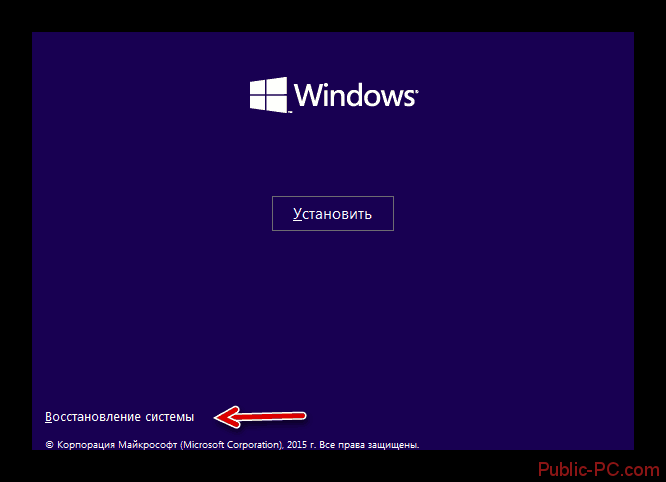
- В следующем окне нажмите на пункт «Восстановление системы» . Он расположен в левом нижнем углу.
- Запустится окошко, где вас попросят выбрать дальнейшие действия. Кликните по «Поиск и устранение неисправностей» .
- Затем нажмите «Восстановление образа системы» .

- Появится окошко, где нужно подтвердить свои намерения выполнить восстановления системы. Нажмите «Далее» , а затем «Готово» . Ожидайте завершение процедуры.
Вариант 7: Проблемы в BIOS
Если операционная система вообще не запускается, а компьютер бесконечно перезагружается, то проблема скорее всего либо в аппаратной составляющей, либо в настройках BIOS. В этом случае настройки БИОСа придётся сбрасывать до заводских. Это никак не скажется на работе компьютера, но зато поможет избавиться от проблемы, если она действительно возникла из-за BIOS.
Инструкция:
- Выполните вход в BIOS. Для этого перезагрузите компьютер и до того, как Виндовс начнёт загружаться, нажмите клавиши от F2 до F12 или Delete . Конкретная клавиша зависит от производителя устройства. Обычно она должна быть указана в документации к устройству.
- Интерфейс BIOS тоже может отличаться в зависимости от версий. Скорее всего нужный пункт будет находиться во вкладке «Exit» . Если таковой нет, то ищите надпись «Load Setup Defaults» или с очень похожим названием.

- Выберите этот пункт с помощью клавиш со стрелочками и нажмите Enter для его выбора.
- Откроется окошко, где вас спрашивают нужно ли применять выбранную команду. Нажмите на Y , чтобы подтвердить применение.
- Теперь вам нужно найти и использовать пункт «Save Changes & Exit» . Вместо этого можно просто нажать на F10 . Настройки сохранятся, а компьютер будет перезагружен.
Вариант 8: Проверка жёсткого диска
При условии, что вышеперечисленные способы не помогли, то скорее всего проблема лежит в аппаратной составляющей. Комплектующие компьютера могли выйти из строя по тем или иным причинам. Их обязательно нужно проверить на работоспособность, особенно, если речь идёт о важных компонентах.
Чаще всего причиной проблемы с перезагрузкой компьютера становится жёсткий диск, поэтому его нужно проверить в первую очередь. Вполне возможно наличие битых секторов, на которых были записаны системные файлы. Если произошла именно эта ситуация, то ещё есть шанс всё исправить, воспользовавшись штатными средствами системы. Однако не исключён и вариант, когда вам придётся задуматься над приобретением нового носителя или сдачи в ремонт текущего.
Анализ жёсткого диска производится при помощи специализированной команды из интерфейса «Командной строки». Проблема заключается лишь в её запуске, так как в операционную систему вы войти не можете. Как вариант можно вставить «битый» жёсткий диск в рабочий компьютер и попытаться запустить проверку с него. Однако далеко не у всех под рукой может оказаться дополнительный компьютер, куда можно было бы вставить диск. В данном случае можно воспользоваться образом операционной системы, с помощью которого можно запустить «Командную строку», не входя в основной интерфейс операционной системы. Как это сделать рассмотрим ниже:
- Вставьте флешку с образом и выполните перезагрузку компьютера. Откройте BIOS, где нужно будет сменить приоритет загрузки, чтобы компьютер запустился со вставленной флешки. Подробнее о том, как это сделать было описано в инструкциях выше.
- Когда загрузится установщик вам нужно будет воспользоваться комбинацией клавиш Shift+F10 для перехода в «Командную строку» из установщика Windows.
- Здесь пропишите следующую команду: chkdsk c: /r /f и нажмите на Enter для применения.

- Будет запущена процедура восстановления диска. Ожидайте её завершения. В отдельных случаях она может длиться до часу. Во время проверки будут устранены все обнаруженные битые сектора. Однако не все они могут быть успешно восстановлены. В таком случае придётся сдавать диск в ремонт.
- Вытащите флешку и перезагрузите компьютер. Если процедура прошла без проблем, то операционная система должна нормально загрузиться.
Вариант 9: Проверка оперативной памяти
Если проблема кроется в оперативной памяти, то выполнить запуск операционной системы у вас не получится, следовательно, проверить на работоспособность планки ОЗУ тоже. При условии, что причина кроется именно в ней, вам придётся менять планку.
Проверка работоспособности планки возможна только при условии, что вы установите её в другой компьютер. Когда вы это сделаете, вам нужно будет запустить системное средство для проверки оперативной памяти на наличие ошибок и их устранения. Данная процедура выполняется следующим образом:
- Запустите строку «Выполнить» Win+R . Туда нужно будет прописать команду: mdsched и нажать Enter или кнопку «Ок» .

- Откроется окошко, где вам предлагается выбрать один из вариантов проверки. В данном случае можно использовать первый вариант – «Выполнить перезагрузку и проверку» .

- После выбора этого варианта компьютер автоматически перезапустится. Появится специальный экран, где вам нужно будет нажать на клавишу F1 .
- С помощью клавиш со стрелками выберите вариант проверки. Чтобы запустить проверку, нажмите на клавишу F10 .

- Ожидайте завершения теста. После этого произойдёт перезагрузка. Когда операционная система запустится откроется результат проверки. Если будут обнаружены какие-либо ошибки, то скорее всего вам придётся покупать новую планку ОЗУ.
Вариант 10: проверка видеокарты
Из-за проблем с видеокартой тоже могут возникнуть циклические перезагрузки компьютера. Чаще всего вы можете войти в систему, но после непродолжительной работы она автоматически перезагружается. Также во время работы вы можете наблюдать появления на экране цветных полос.
Проблему с перезагрузкой может решить «Безопасный режим»
, но его можно использовать только для проверки работоспособности, но не для постоянной работы. Причина неисправности может быть в необновлённом драйвере видеокарты, что можно очень просто исправить. Подробнее об этом было написано в инструкции выше.
Если проблема кроется не в драйверах, то единственное, что вы можете сделать – это проверить свою видеокарту на работоспособность, чтобы точно узнать, является ли она источником проблем:
- Произведите вход в «Безопасный режим» .
- Запустите окошко «Выполнить» , воспользовавшись сочетанием клавиш Win+R .
- Впишите команду dxdiag и нажмите Enter или «Ок» .

- Откроется окошко «Средства диагностики» . Здесь нужно перейти во вкладку «Экран» .
- В нижней части окна обратите внимание на поле с подписью «Примечания» . Там должны быть написаны все обнаруженные проблемы, в том числе и проблемы с драйверами, если они есть.

Вариант 11: Выполнить очистку от пыли
Как ни странно, пыль, скопившаяся во внутренностях системного блока может влиять на работу компьютера. Он начинает тормозить, появляются соответствующие неполадки, например, постоянная перезагрузка системы. Не просто так компьютер рекомендуют чистить от пыли минимум раз в год.
Вот небольшая инструкция по устранению пыли из системного блока:
- Вооружитесь сухими специализированными салфетками, нежёсткими тряпками и кистями. Дополнительно можно использовать пылесос, но на очень низких мощностях и.
- Отключите компьютер от сети электропитания и прочей периферии. Если речь идёт о ноутбуке, то вам понадобится отсоединить аккумулятор.
- Разберите корпус, чтобы получить доступ к основным компонентам ПК. Дополнительно можно положить его в горизонтальное положение, чтобы вам было удобнее с ним работать.

- Если пыли очень много, то лучше пройтись пылесосом. Используйте его на низких мощностях и будьте осторожны, чтобы случайно не засосать какие-либо компоненты ПК.

- После удаления основного слоя пыли можно переходить непосредственно к очистке более мелких деталей. Пройдитесь тряпками, салфетками и кистями по тем местам, где обнаружите пылевое загрязнение. Они должны быть полностью сухими.
- Возможно, вам придётся дополнительно демонтировать другие компоненты системного блока, где скопилось загрязнение. Например, радиаторы и вентиляторы. Их нужно будет прочистить отдельно.
- Когда закончите с очисткой соберите компьютер обратно и попробуйте его запустить. Проверьте, была ли устранена проблема с перезагрузкой системы.
Вариант 12: Выполнить замену термопасты
Термопаста служит для теплоотвода от процессора и видеокарты. Она уже нанесена них, но со временем эксплуатации происходит её высыхание. В зависимости от многих параметров этот процесс может длиться несколько лет, но в редких случаях больше 5. Когда паста высыхает полностью компьютер вполне может начать вести себя неадекватно, то есть сильно нагреваться, тормозить, постоянно перезагружаться, произвольно выключаться и т.д.
Изначально вам нужно будет купить термопасту. К покупке не рекомендуются самые дешёвые варианты. Мало того, что их снова придётся менять где-то через несколько месяцев, так они ещё могут навредить компьютеру и процессору/видеокарте.
Процесс замены термопасты является достаточно трудоёмким. Если вы не имеете достаточного опыта, то рискуете повредить устройство, особенно это касается ноутбуков. В таком случае его лучше отнести в сервисный центр, где работу сделают профессионалы. К тому же, если на компьютер до сих пор действует гарантия, то смена термопасты, очистка от пыли и проведение диагностики будут полностью бесплатными.
Изначально рассмотрим, как нанести новый слой термопасты на кристалл процессора:
- Отключите компьютер от питания и разберите его, чтобы получить полный доступ ко всем «внутренностям».
- Скорее всего на процессоре будет установлена некая система охлаждения. Её нужно демонтировать. В случае, если у вас процессор от AMD, то просто поверните рычаг против часовой стрелки. Если вы пользуетесь процессором от Intel, то вам придётся открутить крепёжные болты.

- Выполните очистку поверхности от слоя высохшей термопасты. Воспользуйтесь для этого салфеткой, ватным диском или ластиком. Предварительно их можно смочить в спирту, дабы повысить эффективность.
- Выполните нанесение термопасты тонким слоем. Делать это нужно при помощи тонкой нежёсткой кисти. Часто она может идти в комплекте с упаковкой. Также иногда используется специальная лопатка.

- Когда закончите нанесение термопасты, установите обратно кулер.
Теперь можно перейти к процессу замены термопасты на видеокарте. Здесь всё выглядит немного сложнее, так как конструкция у разных видеокарт разная, поэтому чтобы добраться чипа вам придётся проделать разные действия. Дать универсальную инструкцию в этом случае сложно. Рассмотрим обобщённую инструкцию по замене термопасты видеокарты:
- Выполните разбор корпуса, чтобы получить доступ к видеокарте. Предварительно обесточьте его.
- Найдите видеокарту и отсоедините все провода, ведущие к ней. Затем открутите болты, удерживающие видеокарту в её ячейке.

- Некоторые видеокарты могут дополнительно крепиться в корпусе при помощи специального замка. Нажмите на него, чтобы окончательно вытащить видеоадаптер из системного блока.

- На видео плате найдите точки крепления, куда в обычных условиях крепятся радиатор и кулер. Они сильно выделяются на общем фоне. Обычно там расположены специальные болты или заклёпки.

- Открепите радиатор от видеокарты. Также нужно будет отсоединить провод, с помощью которого кулер подключается к основной плате.

- С чипсета нужно убрать высохшую пасту, воспользовавшись для этого ватным диском, слегка смоченным в спирту.
- Нанесите тонким слоем новый слой термопасты на чип.

- Соберите всё обратно. Попробуйте запустить компьютер и проверьте, осталась ли проблема.
Провоцировать незапланированную перезагрузку компьютера может огромное количество факторов. Однако решений этой проблемы может быть больше, чем этих факторов. Сразу довольно сложно определить причину такого поведения компьютера, что вызывает сложности с поиском способа решения проблемы. В статье приведены методы начиная от простых и до более сложных.