Как сжать PDF-файл: советы и рекомендации. Как уменьшить размер pdf файла: способы сжатия и уменьшение объёма
Многие пользователи ПК сталкиваются с проблемой, не зная, как уменьшить размер pdf документа, чтобы он стал компактнее. Эта статья прояснит возникающие у вас сомнения о выборе десктопной программы-конвертера или онлайн-сервиса для сжатия файла в формате ПДФ.

PDF (от Portable Document Format) - формат, который создан в Adobe Systems с использованием возможностей языка PostScript. Он независим от платформы и предназначен для представления полиграфической продукции, документации и презентаций в электронном виде.
Документы в формате PDF подходят для обмена информацией между пользователями по всему миру.
Преимущества формата PDF:
- кроссплатформенность - документ можно увидеть таким, как его создали, независимо от платформы;
- компактность, поддерживает множество алгоритмов компрессии информации;
- машино-независимость (его можно напечатать на принтере и полиграфическом агрегате);
- мультимедийность (поддерживает видеоролики и звуковые дорожки, гипертекстовые элементы, а также превью страниц);
- безопасность. Создатели файла могут задать опции безопасности, в т. ч. возможность блокировки (открытие, изменение или печать после введения пароля).
PDF-документ можно открыть, используя бесплатную версию «Адобе Ридер» или плагин, доступный в большинстве браузеров. В Google Chrome этот формат поддерживается даже без установки плагина. Редактирование файла в PDF возможно в платной версии программы Adobe Reader. Также разработано множество программ для этого формата и конвертации документов из него.
В файлах в формате PDF могут включаться фотографии, текстовая информация, формы и др. Вид отображаемого документа не зависит от типа платформы: в Windows и в Mac OS он будет одинаково выглядеть и на экране, и при выводе на печать.
Зачем нужно сжимать ПДФ-файлы?
Размер pdf-файла часто достигает десятков мегабайт из-за объёма и обилия графических элементов. Это может вызывать сложности при отправке файлов по e-mail или при размещении в облачных хранилищах.
Рассмотрим бесплатные инструменты для сжатия пдф-файла и уменьшения его размера: сервисы, работающие в онлайн-режиме, а также приложения для Windows.

Вы в поисках способа для сжатия PDF-документа? Из нашей статьи вы узнаете, как уменьшить размер pdf файла, и выберете подходящий вариант.
С помощью конвертеров
CutePDF позволит осуществить перевод файла, который доступен для печати, в PDF, уменьшить его до необходимого размера.
Установите CutePDF, скачав его бесплатно с официального сайта. Вначале документ следует открыть в программе, поддерживающей формат PDF, с возможностью печати. Лучше это сделать в программе Adobe Reader или в Microsoft Word. Нажмите на пункт «Файл», а затем «Печать».
При открытии окна с настройками для печати из перечня принтеров следует выбрать CutePDF Writer.
Наведите мышью на «Свойства принтеров», в окне перейдите на «Дополнительно» и сделайте выбор, в каком качестве будет отображаться его содержимое. Чтобы сжать файл, отметьте уровень качества ниже, чем в первоначальном документе. Нажмите на «Печать», а затем сохраните в PDF.
Adobe Reader Pro DC
Вначале следует открыть документ в программе Adobe Acrobat DC, нажать в меню на «Файл», «Сохранить как другой» и потом на «Файл в PDF-формате уменьшенного размера».
Затем нужно выбрать программы в выпадающем перечне, с которыми необходима совместимость для документа. Если вы остановите своё внимание на последней версии, у вас появится возможность для максимального сжатия файла, но существует риск, что получатель не сможет его открыть в старых версиях программы.
После нажатия «ОК» подождите, когда процедура сжатия завершится, а затем можно сохранить файл в нужное место.
Такой же способ целесообразно использовать, если файл находится на «Google Диске», и нужно скачать его, уменьшив предварительно размер.
Зайдите в «Google Диск», 2 раза нажмите на файл в формате PDF, который необходимо сжать, а затем на символ принтера для открытия экрана печати.
В новом окне, которое откроется перед вами, выберите Adobe PDF в ниспадающем списке. Нажав на кнопку «Свойства», вы увидите новое окно, в котором следует зайти на вкладку «Бумага и качество печати», а потом на кнопку «Дополнительно» внизу окна.
В ниспадающем списке выберите качество файла, внизу окна нажмите «ОК», потом в еще 2 окнах — «ОК». Сохраните документ на компьютере.
Microsoft Word
Как уменьшить размер файла pdf, используя Word и Acrobat?
Этот метод состоит в переводе файла из 1-го формата во 2-й, а потом в обратной конвертации.
Вначале следует открыть пдф-файл в Adobe Acrobat, в меню «Файл» нажмите на «Сохранить как», «Выбрать другую папку», укажите тип файла «*.docx» и место, где он будет находиться в ПК. После нажатия кнопки «Сохранить» откройте документ в Word, выберите пункт «Файл» и «Сохранить как Adobe PDF».
PDF Compressor
С помощью PDF Compressor можно уменьшить pdf файл для публикации на сайте, в соцсети и пересылке по e-mail. Этот сервис не снизит плотность документа (DPI), четкость при масштабировании и печати сохраняется.
Нажав на кнопку «Загрузить», вы сможете выбрать до 2 десятков файлов. Их можно перетащить в зону загрузки и дождаться завершения процессов. Скачайте сжатые документы, кликая на их пиктограммы, или все файлы в виде ZIP-архива.
Архивация
Чтобы файл занял меньший объём на ПК, можно произвести его архивацию, воспользовавшись одной из популярных программ: WinRAR или 7Zip.
Для сжатия документа, используя 7Zip, наведите правую кнопку мыши на файл, а левую - на строчку 7Zip, выберите надпись «Добавить к «название_файла», и архив появится на экране. До начала сжатия можно указать некоторые характеристики, выбрав «Добавить к архиву».
Используя архиватор, вы сможете сжать файл или создать архив из нескольких документов, что облегчит их пересылку по e-mail. Перед тем как выслать архив получателю, нужно уточнить, установлен ли у него этот архиватор.
Онлайн-конвертеры
Онлайн-сервис Smallpdf
Этот сервис прост по функциональности, однако обладает дополнительными возможностями: импорт документа из Dropbox или Google Drive, а затем сохранение его в облачное хранилище после окончания процедуры сжатия в режиме онлайн.
В данном сервисе произведена предварительная настройка на сжатие файла до 144 dpi, потому возможны различные показатели сжатия. К примеру, файл, размер которого составляет 6 Мегабайт, можно сжать в 2 раза, при этом качество не снизится.
Но случается, что файл, размер которого равен 100 мегабайт, сожмется до 88 мегабайт из-за использования элементарных алгоритмов снижения размера файла.
iLovePDF
В iLovePDF можно загрузить документ с собственного ПК, а также из облачного сервиса Dropbox или Google Drive, а потом выбрать уровень сжатия. Чем большая степень сжатия используется, тем хуже качество файла на выходе. Файл размером 100 Мбайт при максимальном сжатии сжимается до 50 Мбайт.
Pdf-файлы быстро сжимаются бесплатно, без ограничений в использовании услуги, с автоматическим удалением из сервиса в течение часа. Ограничением сервиса является загрузка 1 файла за 1 раз.
Free PDF Compressor
Эта программа не регулярно обновляется, но отлично функционирует на Windows 10, Windows XP и др. При недоступности онлайн-инструментов Free PDF Compressor может оказаться полезным.
Free PDF Compressor даст возможность выбрать 1 из 5 пресетов для сжатия pdf-файла. Уточните параметры, путь к сохраняемому файлу и выберите «Compress».
Оптимизация ПДФ
Вы можете открыть документ в Adobe Acrobat. Нажав в меню на «Файл», кликнуть на «Сохранить как другой», а затем на «Оптимизированный файл PDF».
В окне «Оптимизация PDF» нажмите на «Оценку использования пространства». После её осуществления вы поймёте, что и на сколько процентов можно сжать. Потом следует закрыть окно, нажав «ОК», выбрать характеристики сжатия. Используя левую кнопку мыши, нажмите на выбранную степень сжатия, а справа изменяйте характеристики, чтобы добиться необходимого уровня качества.
Можно произвести удаление фото, преобразовывать их в черно-белые, сжимать, изменять разрешение, а также шрифты и пр., а затем сохранить документ в нужную папку.

Обратите внимание, что многие программы для конвертации и сжатия можно скачать бесплатно на официальных сайтах.
Выбирайте программу или онлайн-сервис, исходя из своих запросов к качеству и степени сжатия документа.
Выбирая версию формата, в которой сохраняете файл, делайте поправку на то, что у адресата может не быть новейшей версии программы и, следовательно, он не сможет получить доступ к высланному вами документу.
Заключение
На многих современных ПК размер жестких дисков составляет несколько терабайт. Однако каждый мегабайт ценен, если необходимо быстро передать файл по электронной почте или разместить в сети Интернет. Надеемся, что вы нашли всю необходимую вам информацию о сжатии пдф-файла, и вам удалось воспользоваться нашими рекомендациями.
Зачем вообще сжимать файл PDF? Я понимаю, картинки, видеоролики, которые весят десятки, если не сотни мегабайт, ту же музыку. Вот их надо сжимать. На самом деле, файлы тоже необходимо сжимать, ведь в некоторых случаях они могут весть не пару килобайт. Часто это относится к книгам и большим статьям с картинками.
Быстро сжать файл PDF документ
можно для отправки по почте, где установлен фиксированный размер загружаемого файла. При загрузке на свой сайт или другой ресурс, где хочется сэкономить места. Много вариантов, зачем это нужно делать, поэтому в статье я раскрою все известные способы.
Как сжать PDF онлайн с помощью сервисов
Сжатие PDF документа через интернет самый популярный и удобный способ. Для осуществления процесса существует много сервисов, которые я опишу в этой статье. Ну что, поехали?
pdfcompressor.com
Может быть ресурс не самый лучший, но работать с ним легко и удобно. Чтобы загрузить документ в окно ресурса достаточно его туда переместить, или нажать кнопку «Загрузить» и выбрать файл на диске. Предположим я возьму книгу по архитектуре компьютера размером 19 Мб. Сейчас я ее загружу на сайт и посмотрю, насколько эффективно она сожмет документ.
В результате книга сжалась на 49% , практически в два раза, а значит её размер теперь составляет 9,7 МБ.
Сжатие PDF формата не единственное, что можно сделать на ресурсе. Он также осуществляет конвертацию изображений и тип ODT в формат PDF, преобразование PDF в формат DOC и наоборот, тоже самое с HTML, PUB, ePub. Недостаток сервиса в медленной загрузке большого файла на сервер, поэтому нужно набраться терпения и ждать, если вы решите сжать файлик в 100 Мб.
ilovepdf.com
Следующий вариант сжатия формата PDF – сервис ilovepdf.com. Тоже популярный, но нам ведь не это важно? Вы, как пользователь, заинтересованы в эффективности этого сервиса. Сейчас мы его проверим.

Зайдя на ресурс, у вас есть два метода загрузки файла на сервер – нажать кнопку «Выбрать PDF файл» или перетащить его туда. Я выбираю ту же книгу про архитектуру компьютера весом 19 Мб. В окошке сразу появляется 3 варианта сжатия – низкое сжатие , рекомендуемое и экстремальное . В зависимости от выбранного вами типа качество документа либо не пострадает, либо пострадает сильнее. Давайте попробуем экстремальное сжатие.
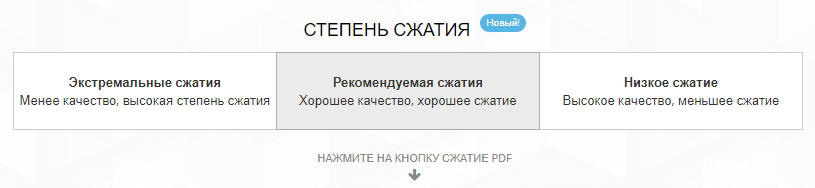
Ждём, когда файл PDF загрузится и начнется процесс сжатия. По моим наблюдениям загрузка происходит на низком уровне. Примерно 60-70 Кб/с, интернет у меня не гов*о, а значит это ограничение самого сервиса.
В итоге документ сжался на 50% , как в предыдущем случае и его размер составил 9.4 Мб. Можно сделать вывод, что ilovepdf.com и pdfcompressor.com практически одинаково справляются со своей задачей. Выбирать, какой удобнее, вам. Кстати, составляющие документа не пострадали, то есть изображения и текст.
Помимо умения выполнить процесс, который мы сейчас воплощаем, ресурс может делать следующие полезные штуки:
- Объединиять и разделять PDF файлы;
- Сжать PDF;
- Конвертировать PDF в Word, PowerPoint, Excel, JPG и наоборот;
- Вставлять в файл водяные знаки;
- Снимать пароли безопасности;
- Переворачивать документ под любым углом;
- Загрузка файлов из облака Dropbox и Google Drive.
Замечу, что загрузить файл не зарегистрированному пользователю можно до 160 Мб, после регистрации можно загружать файлики до 200 Мб.
smallpdf.com
Практически ничем не отличается от предыдущих сервисов, но кто знает, может быть smallpdf.com может сжимать pdf лучше? Это мы сейчас и узнаем.
Загружаю документ книги формата PDF на ресурс, и жду окончания процесса. Результат завершился практически идентично предыдущим – 9.6 Мб.
Теперь сжатый файл можно скачать на компьютер или сохранить в . Кстати, в функционале сервиса есть те же возможности, что и во всех остальных сайтах.
jinapdf.com
Прямо сейчас я без лишних слов загружаю файл книги на сервер jinapdf.com. Надеюсь, что этот компрессор окажется лучше остальных вариантов.
Результат оказался намного хуже остальных с 19 Мб мы смогли достигнуть сжатия до 17,4 Мб. Поэтому пользоваться этим вариантом я не буду.

На сайте можно найти дополнительные инструменты:
- Преобразование PDF формата в Word, Текст, JPG и наоборот;
- Конвертация изображения в текст;
- Объединение PDF;
- Извлечение PDF;
- Разделение PDF.
Короче говоря, ничего нового и все сервисы до жути похожи друг на друга.
pdfio.co
Загрузить документ можно с компьютера облака или по ссылке, а также методом перетягивания. После загрузки ждём немного и смотрим результат.
Итак, красивый и приятный интерфейс вывел нам худший итог – 18.2 Мб. Наверное, хуже может быть отсутствие какого-либо сжатия.

Сжать pdf можно без потери качества, для этого нужно выбрать «Низкая степень сжатия», либо немного ухудшить качество изображения, путем выбора опции «Высокая степень сжатия».
Помимо «уникальных» функций, которые есть на ресурсе вы могли заметить пункт «Распознавание текста онлайн». На верхней панели находятся опции сжатия изображений, различные конвертеры и преобразователи из MP4 в GIF.
pdf.io
Очень простенький веб-сайт с большой кнопкой «Выбрать файл» с помощью которой надо выбрать документ PDF. Есть возможностей загрузки из облака или по ссылке.
В данном случае сжать PDF удалось на 37%, может у кого-то результат будет лучше, сказать не могу. Скорее зависит от документа.
Скачать файл можно на компьютер или загрузить в Dropbox или Google Drive.
pdf2go.com
Последняя надежда ребята. Перехожу к последнему сервису в этом списке и озвучиваю вердикт. Потом перейду к программам.

Результат – 17,48 Мб.
Выводы очевидны, только первые два сервиса из списка предоставляют нормальные инструменты для сжатия PDF файлов.
Как сжать PDF файл с помощью программ
Использование программ менее удобно, так как нужно найти стоящий вариант, скачать и установить. К счастью я собрал несколько вариантов, которые не отстают от своих собратьев – онлайн-сервисов.
Adobe Acrobat
Известная программа для просмотра PDF документов. Кто не знает, с помощью неё можно сохранить документ с уменьшенным размером. Для этого нужно перейти в «Файл», выбрать пункт «Сохранить как другой» и щелкнуть по опции «Файл PDF уменьшенного размера». Эта возможность доступна только в платной версии.
Для просмотра PDF лучше всего . Я считаю это наиболее удобной утилитой, но функции сжатия я там не нашел.
Самый эффективный способ, сжать документ нашего формата – прогнать его в онлайн инструментах, которые я описал выше, а потом сжать с помощью архиватора, например, .
Допустим, у меня уже есть сжатый файл. Та самая книга в формате PDF. Я нажимаю на него правой кнопкой мышки для вызова контекстного меню и выбираю опцию 7-ZIP > Добавить к архиву.
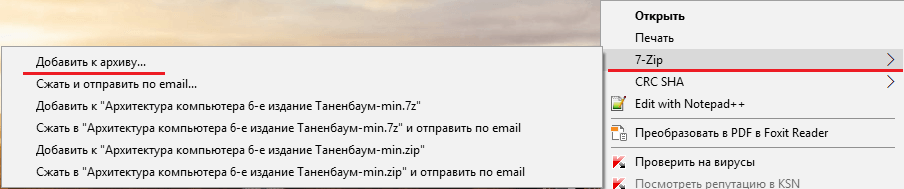
В настройках выставляете такие же параметры, как у меня. Можете поиграться, может быть добьетесь большего результата.
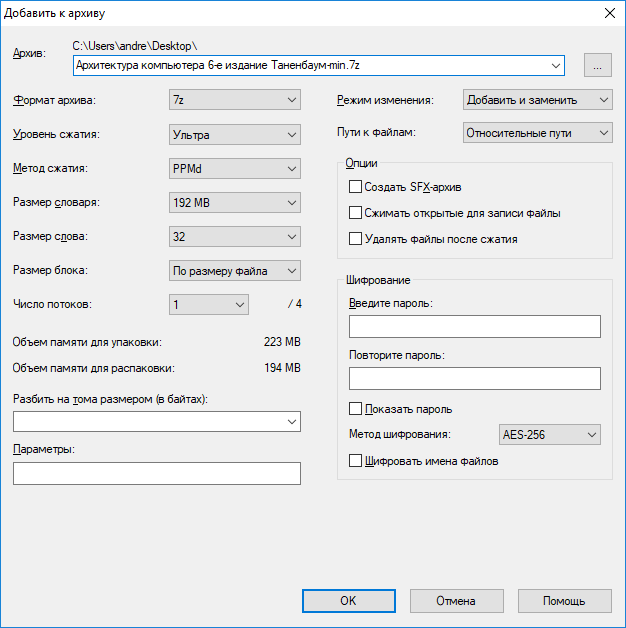
Я добился следующего размера после сжатия в архив – 9,66 > 8,54. Не очень много, но иногда и этого достаточно.
Мы рассмотрели кучу методов, как сжать PDF онлайн или с помощью программ. На самом деле я некоторые варианты утилит не стал здесь рассматривать, так как много с ними мороки. Из всего вышесказанного мы пришли к выводу, что самыми эффективными методом сжатия являются:
PDF файлы в течении долгого времени были и до сих пор остаются чрезвычайно популярным форматом для документов. Причём возможности редактирования pdf файлов гораздо слабее других офисных документов, таких как DOC или DOCX в Microsoft Word, ODG в LibreOffice Writer.
И всё же PDF используется огромным количеством пользователей компьютеров. Иногда размер файла pdf занимает несколько килобайт, но чаще размер может достигать нескольких десятков мегабайт из-за большого количества страниц, имеющих тяжелые графические элементы. Это может накладывать определенные трудности при попытке отправить pdf файлы по электронной почте или выкладке их в облачное файловое хранилище.
Чтобы помочь Вам сократить размер pdf файла, я рассмотрю в этой статье бесплатные инструменты, которые помогут сжать файл и уменьшить его размер. Среди таких инструментов представлю и онлайн-сервисы и отдельные приложения windows. Если у Вас есть свои варианты классных компрессоров pdf, пожалуйста, порекомендуйте их в комментариях.
Если Вы ищете быстрый и простой способ уменьшить Ваши PDF-файлы без необходимости использования сложных манипуляций, то Smallpdf для Вас. Это онлайн-сервис, который является легким в использовании, предлагая просто перетащить на сервис файлы и выполнить сжатие. Это действительно удобного, когда необходимо иметь возможность периодически сжимать файлы из любого места.
Онлайн-сервис Smallpdf
Хотя сервис довольно простой по своей функциональности, у него есть некоторые дополнительные функции, такие как возможность импортировать файл из Google Drive или Dropbox и сохранить его обратно в облако, как только закончится операция сжатия. Единственным недостатком является то, что есть ограничения на 2 сжатия PDF-файлов в час. Хотите больше придётся раскошелиться на 6$ в месяц.
Результаты сжатия неоднозначны. Сервис настроен на сжатие pdf-файла до 144 dpi без указания каких-либо настроек. Отсюда разные показатели сжатия. Например, исходный файл размером 5.72 Мбайт может быть сжат до размера в 3.17 Мбайт без каких-либо потерь в качестве при просмотре, что весьма не плохо. Однако бывает и так, что файл размером 96.98 Мбайт сжимается всего лишь до 87.12 Мб. Это лишний раз доказывает на использование сервисом Smallpdf простейших алгоритмов уменьшения размера файла pdf. Тем не менее, если Вы просто хотите получить файла меньшего размера, то Smallpdf однозначно подойдёт Вам.
iLovePDF
Платформа: онлайн
Еще один сервис в Интернете, но который предлагает немного больше возможностей сжатия. iLovePDF позволяет загрузить файл из системы, Google Drive или Dropbox, а затем выбрать один из трех уровней сжатия. Чем больше сжатие Вы применяете, тем хуже будет качество выходного PDF-файла. Но это также означает, что выходной файл будет иметь меньший размер.
 Онлайн-сервис iLovePDF
Используя тот же файл, что и в первом случае, размером 97 Мбайт и применяя предельное сжатие, мне удалось сжать его до 50.29 Мбайт, т.е. сократить более чем наполовину - отличный результат.
У меня получалось загружать любые pdf-файлы; сжимаются они достаточно быстро, и кроме того я не заметил каких-либо ограничений в отношении того, сколько раз можно было бы использовать услугу. Единственное ограничение сервиса - загрузка одного файла за раз.
Файлы автоматически удаляются из сервиса примерно через час. Это ограничение вряд ли можно назвать серьёзным. За это время можно успеть загрузить полученный pdf-файл к себе на компьютер или отправить его в облако.
Если Вы ищете онлайн-компрессор PDF, который максимально качественно жмёт pdf-файлы без существенной потери качества, попробуйте iLovePDF.
Free PDF Compressor
Платформа: Windows, офлайн
Этот легкий компрессор делает то, что нужно и не более. Хотя он и не обновляется регулярно, но прекрасно работает на Windows 10 и предыдущих операционных системах вплоть до Windows XP. Если онлайн-инструменты по разным причинам Вам недоступны, то Free PDF Compressor может Вам пригодиться.
 Free PDF Compressor
Free PDF Compressor дает возможность выбора одного из пяти пресетов, чтобы сжать pdf-файл. Просто выберите настройку сжатия, выберите путь к pdf-файлу, куда сохраниться выходной файл и нажмите кнопку Compress .
Мой файл размером в 97 Мбайт сжался до 50 Мбайт, используя первую настройку сжатия. Процесс прошёл быстрее, чем на онлайн сервисах. Хотя, возможно, это благодаря установленному железу в компьютере.
PDF Compressor
Платформа: Windows, офлайн
Если ни один из вышеперечисленных инструментов Вам не подошёл, попробуйте PDF Compressor . Судя по информации на приведённом ресурсе, приложение гарантированно работает на Windows XP/Vista/7/8. Но проверив, работу его на Windows 10, я убедился что и эта операционная система вполне подходит для PDF Compressor.
В отличии от конкурентов, сжимать можно более чем один файл за раз, и даже больше: можно указать файл со списком pdf-файлов, которые требуется уменьшить, или указать целую папку с файлами.
 PDF Compressor
Единственное предостережение в PDF Compressor является то, что иногда приложение в бесплатном режиме может быть неэффективным в сжатии. Наш файл размером 97 Мбайт потерял чуть более 15 Мбайт, что не столь много по сравнению с конкурентами. Но стоит изменить параметры сжатия и pdf-файл от 97 Мбайт оставил только 46 Мбайт - это наилучший результат. Жаль, что все настройки компрессора только в платной версии.
Другие способы уменьшения размера pdf-файла
Сжатие PDF путём изменения его качества является одним из способов уменьшить размер файла, но это не единственный путь. Можно удалить страницы или заархивировать pdf в ZIP. 4 приведённых выше способа помогут Вам выбрать наиболее подходящий и уменьшать файлы PDF быстро и с минимальными потерями в качестве.
А какие бесплатные инструменты Вы используете для достижения этой цели?
Если Вам необходимо переслать документ, PDF – идеальный формат, совместимый с несколькими операционными системами (включая Windows, Mac и Linux). Файлы PDF не только универсальны, но и достаточно хорошо защищены, что позволяет пользователям назначать пароли для особенно важных документов.
Однако одним из примечательных недостатков для файлов PDF является их размер. PDF-файлы часто могут быть громоздкими, что затрудняет их пересылку по электронной почте. К счастью, существует ряд инструментов, которые можно использовать для уменьшения размера таких файлов.
Уменьшить размер файла PDF
Одним из простых и эффективных способов является использование Adobe Acrobat Reader . Откройте программу, затем откройте файл PDF , который хотите сделать меньше. Выберите Документ > Уменьшить размер файла .Программное обеспечение для сжатия PDF-файлов
Также стоит обратить внимание на такие популярные программы для сжатия файлов, как WinZip , WinRAR или 7ZIP . В большинстве случаев они могут помочь Вам создать более легкие версии файлов PDF.Уменьшить размер файла PDF на Mac
Пользователи Mac могут сжимать PDF-файлы, используя функции, доступные в приложении Просмотр (Preview ).Откройте файл PDF с помощью Preview и перейдите в меню Файл > Экспорт .
Выберите фильтр Quartz , а затем выберите Уменьшить размер файла (Reduce file size ). Нажмите Сохранить (Save ), чтобы завершить сжатие файла.
Сжать файл PDF онлайн
В Интернете Вы также можете найти множество бесплатных инструментов, которые могут сжать Ваши файлы PDF.Smallpdf
Smallpdf , бесплатный сайт для редактирования PDF, поможет Вам легко и просто уменьшить размер нужных файлов PDF онлайн. Сайт включает функцию автоматического сжатия, что делает процесс очень быстрым. Затем Вы можете загрузить себе уже новый сжатый файл.Сам процесс сжатия файлов состоит из двух этапов. Перейдите в Smallpdf и перетащите свой файл в поле с помощью мыши или нажмите Choose file (Выбрать файл ), чтобы найти и загрузить PDF-файл со своего комрьютера:

Подождите, пока начнется автоматический процесс сжатия, затем загрузите себе готовый файл.
PDF Creator
PDF Creator – это программа с несколькими интересными функциями, которые могут помочь Вам легко создавать PDF-файлы. Во время установки PDF Creator создает виртуальный принтер, который позволяет сохранять документы (Word, Excel и т. д.) в формате PDF .После установки установки PDF Creator , откройте файл с помощью Acrobat Reader . Нажмите Печать и выберите виртуальный принтер PDF Creator (PDF Creator virtual printer ).
Затем откройте Свойства > Бумага/Качество и нажмите Дополнительно .
Выберите Качество печати и уменьшите DPI (разрешение) файла. После запуска задания на печать будет создана новая более легкая версия PDF-файла .
Изображение: © Oleksandr Yuhlchek - Shutterstock.com
Часто возникает необходимость уменьшить объем PDF документа, который уже создан. Для этих целей проще всего воспользоваться программой Adobe Acrobat (версии Standart или Professional). Например, версия Adobe Acrobat 7.0 сейчас доступна для свободного скачивания на сайте компании Adobe (может потребоваться регистрация). Обращаю внимание, что для этих целей обычная программа для просмотра PDF (т.е. Acrobar Reader) - не подходит! Нужен именно редактор PDF документов.
Для сведения . PDF файл не удастся уменьшить, если он сделан из векторных объектов, т.е. например из текстовых приложений Microsoft Office (Word, Excel) или Автокада - т.к. векторная графика всегда занимает минимум места в отличии от растровой. Поэтому данное решение очень поможет вам скорее всего только при сжатии ОТСКАНИРОВАННЫХ документов в PDF, т.е. созданных из точечных изображений.
Итак, открываем файл PDF, который нужно сжать, Заходим в меню "Файл" - "Сохранить как другой" и выбираем пункт "Файл PDF уменьшенного размера" :
Далее нужно выбрать версию, с которой полученный сжатый уменьшенный PDF файл будет иметь совместимость. Чем новее выбрана версия, тем меньше будет размер файла. Но имейте в виду, что при выборе например версии "Acrobat 10.0 и выше", файл может не открыться в версии 7, 8, или 9, т.е. предыдущих. Но сейчас большинство пользователей используют Acrobat Reader версии от 10 и выше, так что проблем не должно быть. А если нет, то более новую версию программы для просмотра PDF своободно можно скачать и установить.

Кстати говоря, этой возможностью можно воспользоваться, если нужно уменьшить размер PDF сразу нескольких файлов! Очень удобно, когда их много, чтобы не открывать каждый отдельно:

После нажатия кнопки "ОК" - выберите место для сохранения готового уменьшенного ПДФ файла, и задайте ему имя. Засчет некоторой потери качества документ будет занимать меньше места, чем обычно.