Windows 7 не удается завершить форматирование диска. Что делать, когда Windows не удается завершить форматирование флешки или sd карты
Иногда не получается отформатировать SD или USB флешку при работе с Проводником Windows или другими средствами ОС. Это не означает, что устройство вышло из строя, и его нужно нести в ремонт. В большинстве случаев ситуацию можно исправить при помощи самой Windows или сторонних программ. Рассмотрим наиболее популярные способы борьбы с отказом форматирования flash-накопителя.
Как исправить ошибку форматирования
Для начала воспользуемся мощными сторонними программами для работы с накопителями различных типов.
Способ 1: обычное форматирование MiniTool Partition Wizard Free
Это мощное средство для управления дисками, и одна из его функций – работа с разделами и их форматирование в популярных файловых системах.
- После установки и запуска программы выбираем на первом окне меню «Launch Application» («Запустить приложение» ).

- В главном окне программы выберем флешку и кликнем правой кнопкой по изображению привода (отмечено на скриншоте).

- В появившемся меню кликаем на «Format» и попадаем в меню форматирования. Здесь выбираем тип файловой системы (если необходимо) – для Windows это обычно NTFS или FAT32, нажимаем «ОК» , после чего вновь попадаем на главное окно.

- Нажимаем на кнопку «Apply» , подтверждаем выбор и ждем завершения процесса.

Скачать MiniTool Partition Wizard Free с официального сайта.
Способ 2: низкоуровневое форматирование HDD Low Level Format Tool
Если накопитель не распознается системой или отображается неправильный его объем, имеет смысл отформатировать его на низком уровне. Сделаем это с помощью HDD Low Level Format Tool. Заметим, что ее бесплатная версия работает чуть медленнее.
- После установки и запуска программы выбираем «Continue for free» .

- Выбираем привод и жмем на «Continue» .


Скачать программу HDD Low Level Format Tool с официального сайта.
Теперь опишем применение «родной» утилиты Windows «Управление дисками» для работы с флешками. Обычно она может исправить незначительные ошибки и привести флешку в рабочее состояние.
Способ 3: «Управление дисками» (флешка без файловой системы)
- Чтобы перейти к окну «Управление дисками» , надо нажать сочетание клавиш Win + R и в появившемся окне набрать diskmgmt.msc .

- В окне «Управление дисками» следует найти флешку и кликнуть на ней в верхней половине окна. Ниже приведен пример, когда раздел на приводе есть, но он не отформатирован, поэтому файловая система отображается как RAW («необработанная»).
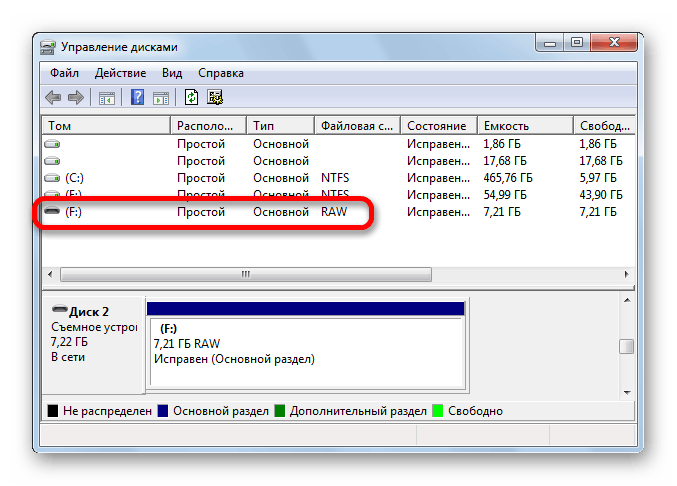
- В этом случае достаточно кликнуть правой кнопкой по диску и в выпавшем меню выбрать «Все задачи» -> «Форматировать» .

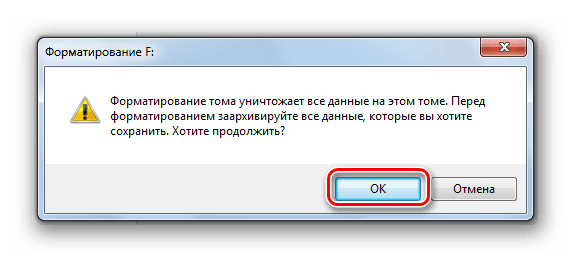
- В модальном окне «Форматирование» выбрать «ОК» и продолжить.
- В следующем окне «Форматирование»
:
- задать метку тома латиницей (необязательно, но желательно, так как не везде она будет отображаться правильно);
- снять галку с поля «Быстрое форматирование» ;
- нажать «ОК» .
- В следующем окне «Форматирование»
:

Способ 4: «Управление дисками» (флешка без разделов)
- Аналогично п.1 предыдущего способа.
- Если флешки нет в верхнем списке «Управления дисками» , она может не иметь разделов, и ее можно попытаться отыскать в нижнем списке, прокрутив его вниз. В этом случае мы увидим неопределенное системой съемное устройство с нераспределенным объемом.

- Нужно кликнуть правой кнопкой по устройству и выбрать «Создать простой том» .

- В новых окнах следует последовательно несколько раз нажать «Далее»
, чтобы «Мастер» мог применить установки по умолчанию. В последнем окне, показанном ниже на скриншоте, следует:
- выбрать пункт «Форматировать этот том следующим образом» ;
- задать латиницей метку тома в строке «Метка тома» ;
- снять галку с пункта «Быстрое форматирование» ;
- нажать «Далее» .
- В новых окнах следует последовательно несколько раз нажать «Далее»
, чтобы «Мастер» мог применить установки по умолчанию. В последнем окне, показанном ниже на скриншоте, следует:

Вскоре система выдаст сообщение об успешном/неудачном форматировании.
Если ничего из перечисленного не помогло
Если перечисленные выше способы не помогли, и Windows не форматирует или отказывается «видеть» флешку правильно, у вас есть два варианта:
- Для продвинутых пользователей – воспользоваться информацией на некоммерческом сайте www.usbdev.ru — наиболее авторитетном ресурсе Рунета в области работы с флешками. Здесь можно найти как рекомендации новичкам, так и профессиональные утилиты для работы с накопителями различных производителей.
- Отнести флешку в ремонт или обменять ее по гарантии. Если гарантийный срок истек, а диск меньше 16 Гб, стоимость диагностики и ремонта, скорее всего, будет сравнима со стоимостью нового накопителя.
Заключение
В большинстве случаев, когда Windows не может завершить форматирование флешки, накопитель окажется в целом исправен, но операционной системе по разным причинам не удается работать с ним корректно. Для исправления ситуации существуют как встроенные в Windows средства, так и утилиты сторонних производителей, например, HDD Low Level Format Tool и MiniTool Partition Wizard Free.
У стандартного средства форматирования Windows есть одна очень распространенная проблема - при попытке отформатировать внешний диск, флешку или SD карту пользователь сталкивается с ошибкой следующего содержания: Windows не удается завершить форматирование . Почему же это может произойти?
Такая ситуация случается на всех версиях операционной системы - Windows 7, Windows 8 и даже Windows 10. Что делать и как решить эту проблему буквально в несколько кликов вы и узнаете в этой инструкции.
Почему Windows не удается завершить форматирование диска
 Причиной того, что флешка не может завершить форматирование
чаще всего является формат файловой системы, который не понимает операционная система Windows. Если вам не удается отформатировать флешку, возможно до этого она использовалась на компьютере с другой операционной системой (Linux или ) и её файловая система была изменена.
Причиной того, что флешка не может завершить форматирование
чаще всего является формат файловой системы, который не понимает операционная система Windows. Если вам не удается отформатировать флешку, возможно до этого она использовалась на компьютере с другой операционной системой (Linux или ) и её файловая система была изменена.
В описанной выше ситуации вы всё равно увидите подключенную флешку на компьютере с операционной системой от Microsoft, однако при попытке её использовать вы получите сообщение о том, что виндовс не может завершить форматирование стандартным способом.
Как успешно завершить форматирование флешки
Есть несколько способов исправить описанную выше ошибку и получить в результате отформатированную флешку, мы расскажем о самом простом, который помогает в 99% случаев.
1. Откройте диалоговое окно "Выполнить"
Первым делом откройте системное диалоговое окно "Выполнить", для этого нажмите следующее сочетание клавиш.

2. Откройте программу "Управление дисками"
В открывшемся диалоговом окне "Выполнить" введите команду, которая открывает утилиту управления дисками Windows. Для этого в поле ввода напечатайте
и нажмите "ОК".

3. Очистите форматируемый диск
В нижней части открывшейся в результате предыдущих действий утилиты "Управление дисками" найдите диск или флешку, которую вам не удается отформатировать. Определить её можно по размеру и подписи "Съемное устройство". В нашем случае это флешка на 32 гигабайта.
После определения диска, который нужно отформатировать, удалите с него все имеющиеся разделы (если они есть), как показано на картине ниже. Для этого выберите раздел и в контекстном меню нажмите пункт "Удалить том" .

Подтвердите действие во всплывающем окне. Вся информация с диска будет удалена.

В результате ваших действий вся память диска должна иметь метку "Не распределена" .

4. Создайте новый том
Последним пунктом нашей инструкции будет создание нового, отформатированного тома на диске. Для этого кликните правой клавишей мышки по области с подписью "Не распределена" вашей флешки и в открывшемся контекстном меню выберите пункт "Создать новый том" .

В результате у вас откроется окно "Мастер создания простых томов". Просто следуйте его указаниям нажимая "Далее" и не изменяя никаких предложенных им параметров, если вы не уверены в том что это вам нужно.
После прохождения процесса создания тома и его успешного завершения вы получите полностью отформатированную флешку, карту памяти или внешний диск, готовый для использования в операционной системе Windows.

Теперь это устройство можно форматировать уже привычным вам способом через проводник, ошибок о неудавшемся завершении форматирования больше возникать не будет.

Если при попытке отформатировать USB-флешку или любую карту памяти на вашем экране высветилось следующее сообщение: «Windows не удается завершить форматирование диска» , то в этой статье вы наверняка найдете решение этой проблемы.
Как правило, для решения это проблемы, несмотря на причины возникновения, можно легко справиться и стандартными средствами Windows. Поэтому сегодня я расскажу вам, как отформатировать флеш-накопитель без использования каких-либо сторонних программ.
Решение проблемы стандартными средствами Windows.
1. Нам необходимо запустить «Управление дисками». Для этого нажмите сочетание клавиш на клавиатуре Win+R. Появится небольшое диалоговое окно «Выполнить», в котором необходимо ввести следующее без кавычек: «diskmgmt.msc». Нажмите кнопку ОК.
2. Откроется окно «Управление дисками», в котором вы найдете ваш flash-накопитель.
Если кликнуть по накопителю один раз левой кнопкой мыши, то в том же окне, но ниже будет представлен логический раздел, из которого видно, исправлена ваша флешка или нет.
Нажмите правой кнопкой мыши по этому разделу и выберите пункт «Форматировать».
3. Следуя указаниям системы, вы сможете отформатировать диск. Как правило, данный способ помогает в большинстве случаев.
Дополнительный способ форматирования.
Если первый способ не помог успешно отформатировать флеш-накопитель, то, вероятно, проблема может заключаться в запущенных процессах Windows, которые и могут препятствовать проведению форматирования.
1. Вам необходимо перезапустить Windows в безопасном режиме. Для этого нажмите меню «Пуск» и выберите пункт «Перезагрузка». Во время перезагрузки нажмите клавишу F8. Стоит заметить, что клавишу F8 необходимо нажать до того момента, как появится логотип Windows. Если вы упустили этот момент, дождитесь загрузки Windows в обычном режиме и повторите попытку с перезагрузкой. Появится окно «Дополнительные варианты загрузки», где выбираем пункт «Безопасный режим/Safe Mode» и нажмите клавишу Enter.
2. Нажмите сочетание клавиш Win+R. В открывшемся диалоговом окне «Выполнить» введите без кавычек «cmd» и нажмите Enter. Откроется командная строка.
3. В командной строке введите без кавычек «format f», где f – буква вашего флеш-накопителя. Нажмите клавишу Enter.
Надеюсь, данные советы помогли вам в устранении злосчастной ошибки. Если у вас остались вопросы, пишите их в комментарии.
Иногда, когда пользователь персонального компьютера начинает форматирование USB-флешки, может возникнуть ошибка, такого рода "Windows не удается завершить форматирование". Также, с такой проблемой встречают и во время работы с DVD-RW, HDD и другими съемными носителями. Но в основном это относится к Micrso SD. И все же, почему появляется данная поломка?
Причиной могут послужить разные вещи. Проблему может вызывать сама операционная система, которая не в силах провести форматирование или же она заключается в микро карте. Возможно, что данная SD использовалась на другом компьютере со сторонней ОС (Mac OS, Linux) и именно поэтому файловая система не принимает чтение информации, что является одной из часто встречаемых причин.
Окно с данной ошибкой выглядит так, как показано ниже.

Как исправить эту проблему? Для этого существует несколько методов. Одним из простых является автоматическая настройка стандартной поддержкой Windows, которая имеется не только в XP версии, но также в седьмой и десятой.
Исправление ошибки средствами ОС.
Ниже рассмотрим каждый шаг решения проблемы, возникающая во время форматирования съемного накопителя:
Для начала воспользуемся комбинацией клавиш Win+R, после чего загрузится диалоговое окошко "Выполнить". На рисунке ниже, указаны необходимые клавиши для вызова данной команды.

В пустое поле вводим следующую команду: diskmgmt.msc и жмем на кнопку OK. Выполненные действия приведут к открытию утилиты "Управление дисками".
- В данном окне следует найти указанные накопители. Найти необходимую карту памяти можно по определенной надписи "Съемное устройство", расположенную в нижнем окне, а также воспользоваться изображение флешки, которая отличается от не подключенных устройств.

В одной из областей, обозначенные рамкой зеленого цвета, как показана на рисунке выше, требуется кликнуть правой кнопкой мыши, после чего всплывет небольшое меню.

Из открывшегося списка, выбираем пункт "Форматировать", в результате чего начнется полное форматирование носителя, при этом будет использованной совершенно другой алгоритм, который отсутствует в стандартной процедуре.
Дополнительная информация: Еще одной причиной данной проблемы, может быть отсутствие распределения в носителе. Если же ваша ошибка заключается в этом, тогда пункт "Удалить том" будет активен для выполнения действий, другими словами на неё можно будет кликнуть мышкой. Сделайте для этого все необходимое, после чего понадобится создать свежий том.
Как создать новый том?
Чтобы создать новый том на носителе с нераспределенной информацией, следует перейти в нужный диск и войти в раздел "Создать простой том".

Выполнив выше сказанные действия, должно открыться окошко "Мастер создания простых томов", где не стоит редактировать указанные параметры. Рекомендуется оставить стандартные вводные и два раза кликнуть на кнопку "Далее". Затем в утилите "Управление дисками" справа от имени накопителя будет указан статус с надписью "Исправлен". Эти действия показаны ниже.

После всех этих шагов, следует снова попытаться форматировать съемный накопитель используя стандартные возможности. Войдите в "Мой компьютер", нажмите правой кнопкой мыши на иконку флешки и в выпадающем меню выберите пункт "Форматировать".

Отключаем посторонний процесс в системе.
Еще одной причиной возникающей ошибки может стать сторонний активный процесс.
Дабы убедиться в неправильности данного варианта, выполните следующие действия:
Для начала нужно перезагрузить компьютер и включить уже в безопасном режиме. Открываем окно "Пуск", после чего жмем на кнопку перезапуска. Во время процесса включения, следует нажать на клавиатуре кнопку F8, после дождаться включения.

Далее запускаем командную строку с разрешением учетной записи администратора. Чтобы выполнить эти действия существует несколько вариантов. Одним из простых является одновременное зажатие клавиши Shift и правой кнопки мышки в любой области рабочего стола. В загруженном списке, следует войти в раздел "Открыть окно команд".

В открывшемся окошке, требуется написание команды format [буква носителя]. Если вы не знаете букву накопителя, тогда пройдите в "Мой компьютер" и в списке найдите свою USB-флешку, где перед названием будет указана буква. Указав необходимый символ жмем кнопку OK.

Если же все вышеперечисленные способы не исправили данную ошибку, тогда последним вариантом будет использование сторонних программ для восстановления.
Утилиты для стабилизации носителей.
К программам такого типа относится D-Soft Flash Doctor. Во всемирной паутине она распространяется абсолютно бесплатно. Её меню выглядит так, как показано ниже:

В загрузившемся окне нужно указать необходимый накопитель. Найти его можно по символу, о котором говорилось выше. Для начала следует нажать правой кнопкой мыши на определение съемного носителя, расположенную в верхней панели утилиты (на рисунке выше показаны эти действия оранжевым цветом). Далее переходим в раздел "Восстановить носитель" (обведен в красную рамку). После начнется процедура восстановления. Как только завершился процесс, попробуйте снова провести форматирование диска в штатном режиме. Для полной уверенности, можно выполнить сканирование флешки на ошибки, окончание которого даст подробную информацию о ней.
Если USB-накопитель так и не форматируется и отсутствует информация об её объеме, тогда следует воспользоваться одной из мощных приложений EzRecover. Объем накопителя можно узнать, перейдя в "Мой компьютер". На рисунке ниже красной рамкой показано место, где указан тот самый объем.

В данном случае имеется 5.18Gb, но если показывается цифра 0MB, тогда с уверенностью грузите EzRecover.

Данная утилита автоматически обнаруживает подключенные флешки, набирать какую-либо информацию не нужно. Как только она запустится, следует нажать на раздел "Recover" и дождаться окончания процесса. После пробуем вновь форматировать носитель.
В сети имеется достаточно много программ для восстановления системы накопителя. Если не один из вариантов исправления ошибки не помог, тогда следует заменить USB-флешку.
Система выдает ошибку «Windows не удается завершить форматирование».
Иногда это происходит и при работе с HDD, DVD RW и другими накопителями, но чаще всего такой проблеме подвержены Micro SD.
Почему Windows пишет такой текст?
Это происходит, потому что ОС по каким-то причинам не может самостоятельно выполнить форматирование или же причина в неисправности самой SD-карты или жесткого диска .
Также возможно, что раньше карта памяти использовалась на другой операционной системе (Linux, Mac OS и тому подобные) и файловая система является непонятной для Windows.
Именно невозможность работы с файловой системой является наиболее распространенной причиной такой ошибки.
Выглядит эта ошибка так, как показано на рисунке.
Но что делать, когда система выдает такую ошибку? Есть несколько способов.
Самый простой из них выполняется стандартными средствами Windows и доступен как для Windows 7, так и для Windows 10 и даже для старой доброй Windows XP.
Решение проблемы средствами системы
Пошаговая инструкция, как убрать данную ошибку при форматировании съемного диска выглядит следующим образом:
- Нажимаем сочетание кнопок Win+R на клавиатуре. Тем самым мы открываем диалоговое окно «Выполнить». На изображении показано, какие клавиши нужно нажимать на клавиатуре и окно, которое должно появиться после этого (обведено зеленой рамкой).

- В это окно нужно ввести следующее: diskmgmt.msc и нажать Enter на клавиатуре. Таким образом мы открыли программу «Управление дисками».
- В появившемся окне нужно найти обозначение карты памяти. Узнать съемный носитель можно по соответствующей надписи «Съемное устройство» в нижней части программы и по изображению карты памяти, которое отличается от остальных носителей в верхней части.

- В одном из мест, обозначенных зелеными рамками на фото выше, нужно нажать правую кнопку мыши. В результате можно увидеть выпадающее меню, показанное на рисунке.

- В этом меню нужно нажать на надпись «Форматировать…». Тогда флешка будет форматироваться по несколько иному алгоритму, чем в остальных случаях.
Уточнение! Возможно, проблема в том, что носитель просто не распределен . Тогда надпись «Удалить том» (выделена желтой рамкой на рисунке №4) будет активной, не тусклой, то есть на нее можно будет нажать. Попробуйте сделать это. После этого нужно будет создавать новый том.
Создание нового тома
Для создания нового тома на нераспределенном носителе нужно нажать правой кнопкой мыши на нем и в выпадающем меню выбрать пункт «Создать простой том…».

После этого откроется «Мастер создания простых томов», в котором не следует изменять какие-либо параметры – все оставляем стандартным и просто несколько раз нажимаем кнопку «Далее».
После этого в программе «Управление дисками» напротив флешки будет написано «Исправлен» так как это показано на рисунке №6.

После этого можно снова попытаться форматировать флешку стандартными средствами – через «Мой компьютер» при помощи нажатия на нужный носитель правой кнопкой мыши и выбора пункта «Форматировать…».

Отключение постороннего процесса в системе
Возможно, что форматированию флешки мешает какой-либо посторонний процесс в системе.
Чтобы исключить этот вариант, необходимо сделать следующее:
- Перезапускаем компьютер в безопасном режиме . Для этого открываем меню «Пуск», затем нажимаем на кнопку, обведенную на изображении зеленым цветом, и выбираем «Перезагрузка» (это для Windows 7).
Компьютер выключится, и сразу включится снова. Так вот, сразу после выключения следует нажать кнопку F8 и дождаться загрузки.

- После этого следует запустить командную строку от имени администратора. Для выполнения этого действия есть много различных способов.
Самый простой из них заключается в том, чтобы зажать клавишу Shift на клавиатуре и правой кнопкой мыши кликнуть на любом свободном месте рабочего стола. В появившемся меню нужно выбрать пункт «Открыть окно команд».

- В появившемся окне нужно написать следующее: format [буква накопителя]:. Чтобы узнать букву накопителя, нужно зайти в мой компьютер и посмотреть то, что написано возле носителя, как это показано на рисунке (обозначено стрелками).
В нашем случае это буква «е», поэтому в меню команд пишем «format e:», как это показано на фото ниже (обведено синей рамкой) и нажимаем клавишу Enter.

Если и это не поможет, придется пользоваться помощью со стороны, то есть сторонними программами восстановления.