Как запитать блок питания без компьютера. Как запустить старый блок питания без компьютера
Здравствуйте, уважаемые читатели блога. Предлагаю вашему вниманию статью на тему “Включить блок питания без материнской платы
”.
Поломки, что возникают в процессе эксплуатации компьютера, требуют устранения. В том случае, когда после нажатия кнопки включения, компьютер не запускается, то вероятной причиной неисправности может быть вышедшая из строя материнская плата или блок питания. Обе комплектующих детали покупать будет нецелесообразно, изначально нужно проверить какая именно деталь вышла со строя.
Из этой статьи вы узнаете о том, как проверить на работоспособность блок питания
.
Есть еще несколько причин, по которым требуется произвести запуск блока питания без компьютера , а именно в случае применения в одном корпусе двух блоков питания, при необходимости проверки работоспособности новых схем ну и конечно запуск блока питания для проверки его исправности.

Рис 1. Блок питания.
Компьютерный блок питания является вторичным источником питания, который обеспечивает компьютерные узлы бесперебойным электропитанием и преобразовывает сетевое напряжение до заданного значения. В некотором роде использование блока питания стабилизирует и защищает компьютер от незначительных перебоев электропитания. А вентилятор этого устройства, который начинает работать после того, как включить блок питания, является частью охлаждающей системы внутренних деталей системного блока.
Кнопка включения POWER на компьютере подсоединена к материнской плате, которая питается от блока питания. И, казалось бы, что произвести включение блока питания вне этой схемы невозможно (поскольку блок питания не запускается без нагрузки). Но это не так.
Оказывается, запустить блок питания без материнской платы не составляет больших трудностей. Это несложно осуществить, имея под рукой компьютер на котором можно запустить блок питания, скрепку и пинцет и следовать такой инструкции:
1. Любая операция, связанная разъединением и соединением проводов и разъемов должна осуществляться при выключенном компьютере, отсоединенном сетевом кабеле и снятой крышкой системного блока. Не стоит забывать о мерах безопасности, поскольку некоторые элементы монтажа будут находиться под напряжением.
2. Отключаем все разъемы, которые соединяют блок питания с материнской платой и другими устройствами. Поскольку запустить блок питания можно только под нагрузкой, значит необходимо оставить подключенными одно из устройств (жесткий диск или DVD/CD привод). На рисунке показаны основные коннекторы блока питания

Рис 2. Коннекторы БП.
Где:
1 – коннектор для подключения флоппи-дисковода. Отключаем.
2 – АТА(IDE )-коннектор. Подключает питание до АТА-винчестера или привода оптических дисков. Оставляем один коннектор подключенным к разъему на винчестере или приводе (DVD/CD).
3 – SATA -коннектор. Подключает питание до S АТА-винчестера. Отключаем.
4 – коннектор ATX 12V (подключает питания к процессору). Отключаем.
5 – коннектор (главный 8-контактный и дополнительный 6- контактный) питания карт PCI —E . Отключаем.
6 – 24-контактный коннектор ATX (подключает питания к материнской плате). Отключаем.
7 – при наличии других коннекторов – их также отключаем.
Чтобы запустить блок питания нам понадобиться 24-контактный коннектор
ATX
(смотри рисунок).

Рис 3. Выводы 24-контактного коннектора ATX
3. Разъем, который соединял материнскую плату, и блок питания оснащен выводами PS-ON и GND . Где вывод PS-ON – включение, он является 16-м контактом разъема, на котором чаще всего провод зеленого цвета (реже этот провод серый, поскольку китайскими производителями производится путаница английских слов green и gray). А GND – земля, это пятый в разъеме провод, который всегда черного цвета. Для того чтобы убедится, что провода были выбраны правильно и запуск блока питания не повредит самому БП, нужно посмотреть надписи, которые есть на плате блока питания возле точек, где припаяны провода. Включить блок питания можно путем соединения проводов PS-ON и GND и подачи напряжения на блок питания.
4. Для того чтобы запуск блока питания произошел сразу после того, как на него было подано питание, провода PS-ON и GND должны оставаться соединенными. Но лучше если между этими проводами есть переключатель и при включении блока питания Вы сами будете руководить подачей питания.
5. В том случае, когда требуется использовать блок питания для долговременной работы, а не в целях тестирования нужно учесть то обстоятельство, что указанная на БП мощность является пиковой. Если требуется включить блок питания с целью его долговременной работы, то нужно использовать среднюю мощность.
Если появилась необходимость проверить функционал блока питания, а ПК под рукой у вас нет — есть несложный способ проведения этой манипуляции. Понадобится только кусочек провода. Как включить блок питания без компьютера? Ответим на этот вопрос.
Включаем БП без сторонних компонентов
Сейчас все блоки питания стандарта ATX. Они не предназначены для включения без остальных компонентов, так как ждут сигнала запуска от материнской платы, но можно осуществить и такую операцию.
Для этого необходимо:
- Сначала берем небольшой кусочек провода и зачищаем концы.
- Потом обращаем внимание на разъем блока питания. Суть нашей манипуляции в том, чтобы замкнуть выводы PS-ON и GND. Это зеленый и черный провода, первый является номером 14 на двадцатиконтактном разъеме, а второй всегда расположен рядом. Можно обратить внимание и на цветовую маркировку, но китайцы порой путают провода, так что распиновку лучше уточнить.
- Теперь замыкаем эти контакты заранее подготовленным проводом, подключаем блок питания к сети и включаем его. БП запустится, кулер начнет работать. Есть системы с регулировкой нагрузки, тогда вентилятор не будет крутиться без подключенных устройств. В этом случае присоедините оптический привод, это поможет убедиться в том, что устройство в рабочем состоянии.

Полезная информация
Если вам нужны более продолжительные запуски, возьмите два кусочка провода, зачистите их и припаяйте к заранее приобретенному или извлеченному из вашего БП переключателю питания. Оставшиеся свободными концы проводов подключите к уже обозначенным ранее контактам разъема. Теперь БП можно включать нажатием на клавишу.

А если включение не происходит?
Если компьютер отказывается работать, надо проверить наличие электропитания на входе БП. В том случае, если оно есть, даже при выключенном компьютере там будет напряжение +5V. Это легко проверить, вооружившись мультиметром и проверив девятый контакт (провод фиолетового цвета). Если его там нет, то присутствуют неполадки технического характера. Их много – от обрыва кабеля до короткого замыкания на выходе, с такой проблемой лучше идти в сервисный центр.
Во всех современных компьютерах используются блоки питания стандарта ATX. Ранее использовались блоки питания стандарта AT, в них не было возможности удаленного запуска компьютера и некоторых схемотехнических решений. Введение нового стандарта было связано и с выпуском новых материнских плат. Компьютерная техника стремительно развивалась и развивается, поэтому возникла необходимость улучшения и расширения материнских плат. С 2001 года и был введен этот стандарт.
Давайте рассмотрим, как устроен компьютерный блок питания ATX.

Расположение элементов на плате
Для начала взгляните на картинку, на ней подписаны все узлы блока питания, далее мы кратко рассмотрим их предназначение.


А вот схема электрическая принципиальная, разбитая на блоки.
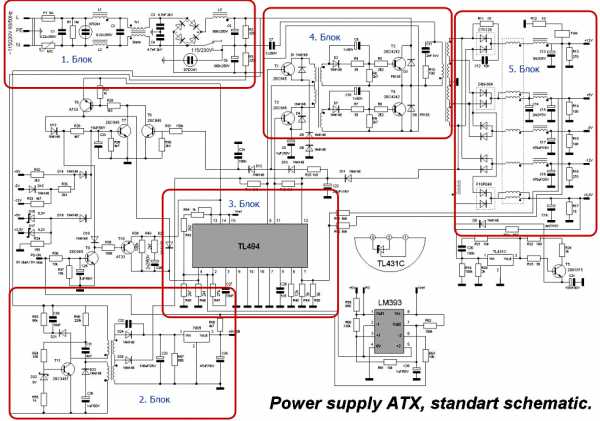
На входе блока питания стоит фильтр электромагнитных помех из дросселя и ёмкости (1 блок). В дешевых блоках питания его может не быть. Фильтр нужен для подавления помех в электропитающей сети возникших в результате работы .
Все импульсные блоки питания могут ухудшать параметры электропитающей сети, в ней появляются нежелательные помехи и гармоники, которые мешают работе радиопередающих устройств и прочего. Поэтому наличие входного фильтра крайне желательно, но товарищи из Китая так не считают, поэтому экономят на всём. Ниже вы видите блок питания без входного дросселя.

Дальше сетевое напряжение поступает на , через предохранитель и терморезистор (NTC), последний нужен для зарядки фильтрующих конденсаторов. После диодного моста установлен еще один фильтр, обычно это пара больших , будьте внимательны, на их выводах присутствует большое напряжение. Даже если блок питания выключен из сети следует предварительно их разрядить резистором или лампой накаливания, прежде чем трогать руками плату.
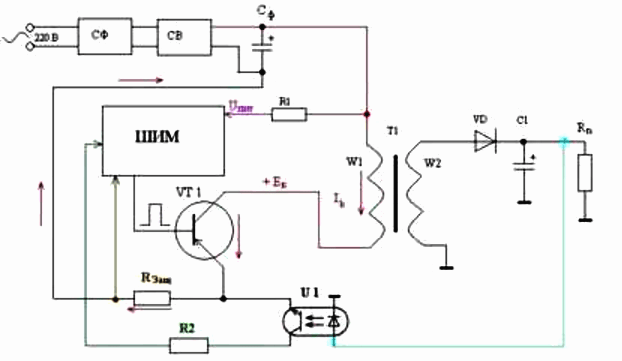
После сглаживающего фильтра напряжение поступает на схему импульсного блока питания она сложная на первый взгляд, но в ней нет ничего лишнего. В первую очередь запитывается источник дежурного напряжения (2 блок), он может быть выполнен по автогенераторной схеме, а может быть и на ШИМ-контроллере. Обычно - схема импульсного преобразователя на одном транзисторе (однотактный преобразователь), на выходе, после трансформатора, устанавливают линейный преобразователь напряжения (КРЕНку).
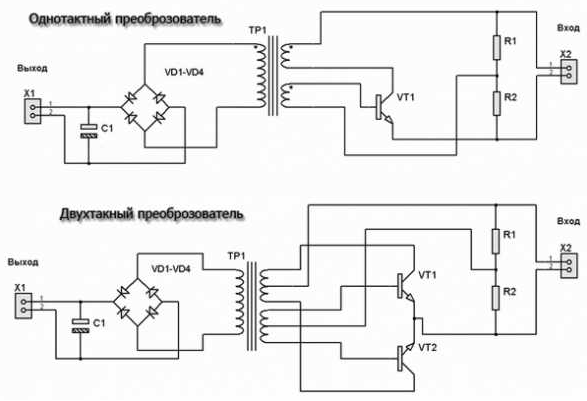
Типовая схема с ШИМ-контроллером выглядит примерно так:
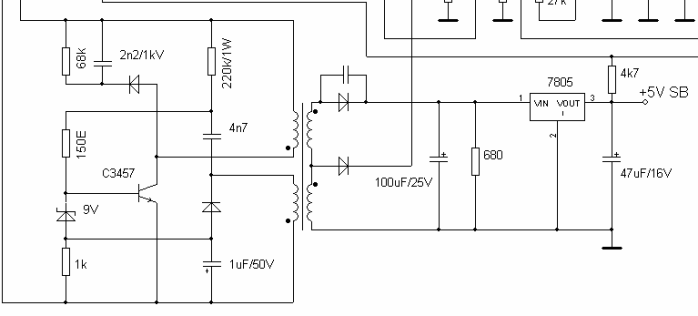
Вот увеличенная версия схемы каскада из приведенного примера. Транзистор стоит в автогенераторной схеме, частота работы которой зависит от трансформатора и конденсаторов в его обвязке, выходное напряжение от номинала стабилитрона (в нашем случае 9В) который играет роль обратной связи или порогового элемента который шунтирует базу транзистора при достижении определенного напряжения. Оно дополнительно стабилизируется до уровня 5В, линейным интегральным стабилизатором последовательного типа L7805.
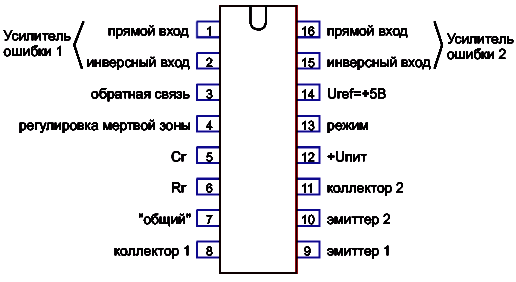
Дежурное напряжение нужно не только для формирования сигнала включения (PS_ON), но и для питания ШИМ-контроллера (блок 3). Компьютерные блоки пиатния ATX чаще всего построены на TL494 микросхеме или её аналогах. Этот блок отвечает за управление силовыми транзисторами (4 блок), стабилизацию напряжения (с помощью обратной связи), защиту от КЗ. Вообще 494 - это используется в импульсной технике очень часто, её можно встретить и в мощных блоках питания для светодиодных лент. Вот её распиновка.
Если вы планируете использовать компьютерный блок питания, например, для питания светодиодной ленты, будет лучше, если вы немного нагрузите линии 5В и 3.3В.
Заключение
Блоки питания ATX отлично подходят для питания радиолюбительских конструкций и как источник для домашней лаборатории. Они достаточно мощные (от 250, а современные от 350Вт), при этом можно найти на вторичном рынке за копейки, также подойдут и старые модели AT, для их запуска нужно лишь замкнуть два провода, которые раньше шли на кнопку системного блока, сигнала PS_On на них нет.
Если вы собрались ремонтировать или восстанавливать подобную технику, не забывайте о правилах безопасной работы с электричеством, о том, что на плате есть сетевое напряжение и конденсаторы могут оставаться заряженными долгое время.
Включайте неизвестные блоки питания через лампочку, чтобы не повредить проводку и дорожки печатной платы. При наличии базовых знаний электроники их можно переделать в мощное зарядное для автомобильных аккумуляторов или . Для этого изменяют цепи обратной связи, дорабатывают источник дежурного напряжения и цепи запуска блока.
Блоки питания по праву могут считаться одними из самых главных составляющих компьютера. Без них система никогда не запуститься, а, значит, с такой важной деталью нужно уметь правильно обращаться. В стандартной форме это доступно даже тем, кто знает компьютерные интерфейс на исключительно любительском уровне (наверное, все помнят, что на блоках питания старого образца была просто специальная кнопка включения/выключения, которая значительно облегчала многим жизнь). Но что делать, если, например, нам нужно запустить старый блок питания без компьютера? Эта задача уже не всем будет понятна и доступна, хотя в решении ее нет ничего сложного. Рассмотрим в этой статье особенности современных блоков питания и алгоритм их подключения в отдельности от прочих составляющих системы.
Блок питания АТХ — правопреемник блока питания АТ. Он сам мощнее и функциональнее предыдущей версии, поэтому взаимозаменить две эти модели нет ни возможности, ни смысла (хотя бы потому, что АТ-вариант просто не работает с материнскими платами АТХ, если его предварительно не подготовить и не модифицировать).
Главные функции АТХ блока:
● Регулировка сетевого напряжения, которое он может изменять до нужного для работы компьютера значения;
● Стабилизация напряжения путем контроля помех, проходящих через его вход;
● Обеспечение компьютера нужным для функционирования количеством электрической энергии.
Подключение блока питания отдельно от компьютера: причины
Зачем нам может понадобиться включить блок питания отдельно от всего компьютера? Чаще всего такая ситуация возникает из-за того, что он нужен нам для каких-то нестандартных целей, например, мы хотим подать питание на другой посторонний прибор. Еще один вариант — нам понадобилось подключить к системе сразу несколько блоков питания для каких-то своих целей.
Подсоединить к такому мощному прибору можно все, что угодно и на что хватит фантазии. Например, если вам нужно организовать светодиодное освещение, то АТХ-модель будет очень хорошим источником энергии. Или, предположим, в комнате просто нет другого источника, способного передавать энергию (как будто она находится в каких-то отвлеченных лабораторных условиях), и вы хотите запитать всю систему от имеющегося у вас блока.
Одним словом, ситуации могут быть самые разные, от жизненных важных и критических до обычного желания поэкспериентировать. А алгоритм действия все равно останется тем же. Давайте посмотрим, как же нам действовать в таких случаях.
Прежде, чем мы приступим к процессу объяснения того, как включить блок питания atx, хотелось бы остановиться на одном серьезном предупреждении.
Важный момент! Если вы решили подключать АТХ блок отдельно от всей остальной системы, нежелательно оставлять его совсем без нагрузки. Это чревато поломками и прочими неприятностями. Лучше подключите к нему что-нибудь, например, CD-привод или съемный винчестер, используя для этого molex-разъем. Так вы обезопасите и себя, и технику. Мощность подключенного устройства должна составлять как минимум 10% от мощности самого АТХ блока.
Также следует помнить, что сегодня для подобных блоков питания используют два основных стандарта:
1. АТХ v.1.x (для материнской платы предусмотрен разъем на двадцать контактов);
2. ATX12V 2.0 (для материнской платы предусмотрен разъем на двадцать четыре контакта, а дополнительные четыре контакта прилагаются в формате отдельного штекера).
Зная все вышеперечисленное, определить, как запустить аtx блок питания без системника, достаточно просто. Объясним доступно и по-русски, как это делается:
1. Находим контакты номер 14 и 13 (в случае, когда у нас разъем на 20 контактов) или контакты номер как 17 и 16 (в случае, когда у нас разъем на 24 контакта), важно то, что один из них при этом должен быть зеленым, другой — черным (т.е. один питание, другой — заземление, без него никуда, иначе наш блок просто замкнет).
2. Замыкаем их между собой с помощью подручных средств (например, металлической скрепки или зажима);
3. Проверяем результат.
Единственный сюрприз, который нас тут может ждать, — это китайский вариант английского языка, в котором по какой-то причине постоянно путаются слова «green» и «grey». Если хотите найти-таки настоящий зеленый провод, лучше ориентируйтесь на номер разъема, а не на цветовую маркировку контакта. Если вы по-прежнему сомневаетесь и опасаетесь сломать свой компьютер, то ориентируйтесь на простое правило: черные провода всегда должны находиться в центре компьютера. А еще лучше, просто найдите в интернете цветовую схему разъемов АТХ блока и скачайте ее. Пригодится в любом случае, а заниматься подключением, ориентируясь на нее, будет проще и безопаснее.
Итак, мы определили, как запустить блок питания без участия ПК. Надеемся, что эта информация вам понадобиться и у вас не возникнет никаких проблем с техникой в дальнейшем. Главное помнить, что к компьютеру и его составляющим нужно подходить логически, с умом и терпением.
Определить вышел из строя БП или какая-то другая составляющая можно по следующим признакам:
- после нажатия на кнопку питания системного блока ничего не происходит — нет световой и звуковой индикации, не вращаются вентиляторы охлаждения;
- компьютер включается через раз;
- операционная система не загружается или загружается, но через несколько секунд компьютер отключается, хотя есть звуковая и световая индикация и работают вентиляторы;
- повышение температуры в БП и системном блоке.
Проверку БП можно выполнить несколькими способами. О последовательности каждой из проверок мы поговорим ниже, а сейчас лишь ограничимся короткой информацией для понимания того, что мы будем делать.
Суть первого способа заключается в проверке подачи напряжения и на этом этапе мы выполняем грубую проверку — есть напряжение или нет.
Второй способ заключается в проверке выходного напряжения, мы уже упоминали, что напряжение должно быть строго в определённых пределах и отклонение в любую сторону недопустимо.
Третий способ заключается в визуальном осмотре БП на предмет наличия вздутых конденсаторов. Для удобства восприятия алгоритм каждой из проверок будет представлен в виде пошаговой инструкции.
Проверка подачи напряжения блоком питания
Шаг 1
Шаг 2 . Отрыть боковую крышку системного блока. Запомните или для удобства сфотографируйте, то каким образом выполнено подключение питания к каждой из компонент (материнская плата, жёсткий диски, оптический привод, пр.) после чего их следует отсоединить от БП.

Шаг 3 . Найти канцелярскую скрепку. Скрепкой мы будем замыкать контакты на БП и если её под рукой не оказалось подойдёт проволока схожая со скрепкой по длине и диаметру. После этого скрепку необходимо согнуть в виде латинской буквы «U».
Шаг 4 . Найти 20/24 контактный разъем питания. Данный разъем очень просто найти — это жгут из 20 или 24 проводов соответственно, которые идут от блока питания и подключались к материнской плате ПК.

Шаг 5 . Найти разъёмы зелёного и чёрного провода на коннекторе. В разъёмы, к которым подключены данные провода, необходимо вставить скрепку. Скрепка должна быть надёжно зафиксирована и иметь контакт с соответствующими разъёмами.

Шаг 6
Шаг 7 . Проверка работоспособности вентилятора БП. Если устройство рабочее и проводит ток, то вентилятор, расположенный в корпусе БП должен вращаться при подаче напряжения.
Если вентилятор не вращается выполните проверку контакта скрепки с зелёным и чёрным разъёмам 20/24 контактного разъёма.
Как уже было сказано выше, данная проверка не гарантирует, что устройство рабочее. Данная проверка позволяет определить, что блок питания включается. Для более точной диагностики необходимо провести следующий тест.
Проверка правильной работы блока питания
Шаг 1 . Выключить компьютер. Необходимо помнить, что БП компьютера работает с опасным для человека напряжением — 220В. Поэтому настоятельно рекомендуем, прежде чем выполнять все остальные пункты инструкции, обесточить компьютер.
Шаг 2 . Отрыть боковую крышку системника. Запомните или для удобства сфотографируйте, то каким образом выполнено подключение питания к каждой из компонент (материнская плата, жёсткий диски, оптический привод, пр.) после чего их следует отсоединить от БП.
Шаг 3 . Найти 20/24 контактный разъем питания. Данный разъем очень просто найти из-за его большего размера — это жгут из 20 или 24 проводов соответственно, которые идут от блока питания и подключались к материнской плате ПК.
Шаг 4 . Найти разъёмы чёрного, красного, жёлтого, розового проводов на 20/24 контактном разъёме.
Шаг 5 . Осуществить нагрузку БП. В дальнейшем мы будем производить измерение выходного напряжения блока питания. В обычном режиме БП работает под нагрузкой, осуществляя питание материнской платы, жёстких дисков, оптических приводов, вентиляторов.
Измерение выходного напряжения БП, который находится не под нагрузкой, может привести к довольно высокой погрешности.
Обратите внимание! В качестве нагрузки может быть использован внешний вентилятор на 12В, привод оптических дисков или старый жёсткий диск, а также комбинации указанных устройств.
Шаг 6 . Включить блок питания. Подаём питание на БП (не забудьте включить кнопку питания на самом БП, если таковая была выключена на Шаге 1).
Шаг 7 . Взять вольтметр и измерить выходное напряжение БП. Выходное напряжение БП будем измерять на парах проводов, указанных в Шаге 3. Эталонное значение напряжения для чёрного и розового провода составляет — 3,3В, чёрного и красного — 5В, чёрного и жёлтого — 12В.

Допускается отклонение указанных значений в размере ±5%. Таким образом, напряжение:
- 3,3В должно находиться в пределах 3,14 — 3,47В;
- 5В должно находиться в пределах 4,75 — 5,25В;
- 2В должно находиться в пределах 11,4 — 12,6В.
Визуальный осмотр блока питания
Шаг 1 . Выключить компьютер. Необходимо помнить, что БП компьютера работает с опасным для человека напряжением — 220В. Поэтому настоятельно рекомендуем, прежде чем выполнять все остальные пункты инструкции, обесточить компьютер.
Шаг 2 . Отрыть боковую крышку системного блока. Запомните или для удобства сфотографируйте, то каким образом выполнено подключение питания к каждой из компонент (материнская плата, жёсткий диски, оптический привод, пр.) после чего их следует отсоединить от блока питания.
Шаг 3 . Отсоединить блок питания от системника. Для этого необходимо выкрутить 4 винта, которыми БП крепится к системному блоку.

Шаг 4 . Разобрать БП. Для этого также необходимо выкрутить 4 винта которыми соединены 2 крышки блока питания, после чего их необходимо разъединить.

Шаг 5 . Выполнить визуальный осмотр блока питания. БП не должен иметь вздутых конденсаторов, пыли, а вентилятор должен иметь свободный ход.
Если в середине БП есть пыль её необходимо собрать пылесосом, вздутые конденсаторы перепаять на новые того же номинала, а вентилятор смазать либо установить новый.

В случае если ни один из вышеприведённых способов не помог решить проблему, рекомендуем отнести блок питания на диагностику или приобрести новый.